


 证件证明翻译
 医疗病历翻译
 法律合同翻译
 公司介绍翻译
 学术论文翻译
 留学移民翻译
 求职简历翻译
 产品说明书翻译





 剩余额度:
剩余额度:

 个人中心
个人中心
 我的翻译
我的翻译
 优惠券
优惠券
 修改密码
修改密码
 退出登录
退出登录

英文PDF怎么翻译成中文?保留排版的完整步骤
手头的英文PDF里常常夹着表格、脚注、页眉页脚和分栏排版。用复制粘贴丢进翻译框,拿到手的往往是一堆错行、断句错乱的文字,表头和内容也对不上位。想把英文PDF翻译成中文又不想丢版式,值得换个思路:让工具按文档结构解析,而不是按纯文本处理。下面这条路径把上传、选语种、等待翻译、下载译稿以及译后核对的环节都写清楚,方便照着操作。
英文PDF翻译为什么要先看排版还原能力?
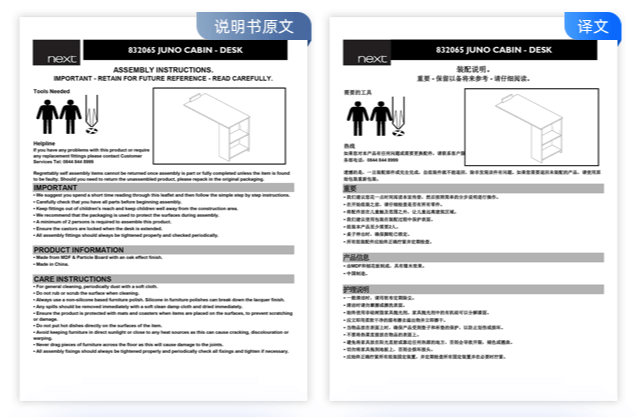
福昕翻译在线把文档翻译单独做成了一个入口,支持PDF、扫描件PDF、Word、PPT、Excel文件翻译。它处理英文PDF翻译时走的是高保真还原思路:智能引擎识别图片、表格,AI自动排版,高度还原排版。原文里的表格线、栏目关系、图片位置,会在译稿里尽量保持原有相对关系,而不是被压成一整段连续文字。
适用场景很广:产品手册、行业报告、招标文件、英文合同初审,都适合先用这种方式过一遍。需要留意的是,排版还原效果与原文复杂程度直接相关,扫描件比例高、表格嵌套多的文档,译后更要逐页核对;文件大小与页数上限以页面实际提示为准。
英文PDF翻译成中文,具体怎么一步步操作?
第1步,打开文档翻译页:进入主站,点击顶部功能标签里的「文档翻译」。
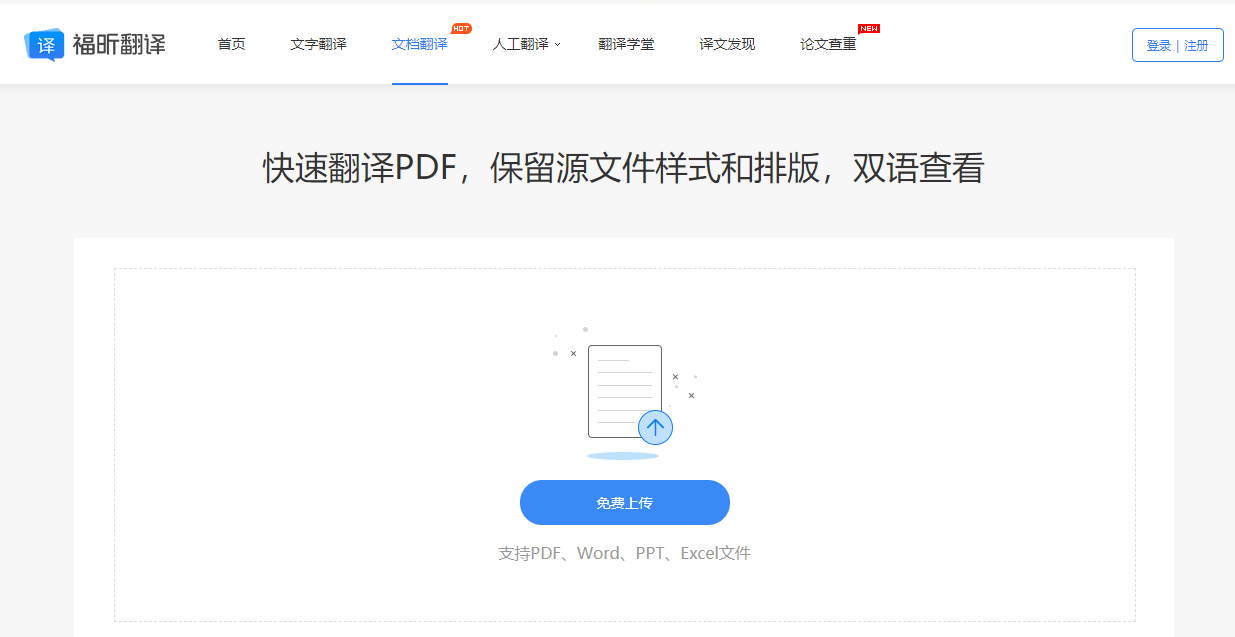
第2步,上传文件:把英文PDF拖入上传区,等待文件解析完成。
第3步,选择语种:源语言选「英语」,目标语言选「中文」,也可按需要选「中文繁体」。
第4步,确认参数:文档涉及医药或专利内容时,先勾选对应术语库选项再提交。
第5步,等待翻译:智能翻译引擎闪电翻译,无需人工,每秒一页,期间不要重复提交。
第6步,下载译稿:优先下载译文文件;PDF格式译文正在加速优化中,如下载失败,请优先下载其他格式或联系客服QQ:800802977。第7步,逐页核对:抽查表格数值、单位与专有名词,重点看跨页表格有没有错行、图注有没有跟错位置。
还可以搭配哪些其他翻译工具?
DeepL Pro 的译文语感偏自然,适合篇幅不大的报告类文档;Adobe Acrobat Pro 自带导出与识别能力,适合已有授权、需要在PDF里直接改稿的人;Google 翻译胜在随手可用,适合快速了解大意,不太适合交付级排版。选型时按三点判断:文件敏不敏感、要不要批量处理、交付需不需要留对照档。需要提醒的是,在线工具都要把文件上传到服务器,涉及客户信息或未公开标书的资料,建议先脱敏。
英文PDF翻译的难点不在认词,而在版式。从文档翻译入口上传、选好英语到中文的语言方向、等翻译完成再下载,最后把表格和专有名词核对一遍,绝大多数办公类英文PDF都能拿到可用的中文稿。格式复杂、术语密集的文件,配合术语库选项和人工校对会更稳。想省事的时候,用这款工具把PDF翻译成中文,把时间留给真正需要判断的内容。



随机推荐
- 怎么批量翻译文档?超简单教程~
- 学会这招,文档翻译天天免费
- 想要免费翻译PDF文档、65页PPT翻译?
- 怎么翻译整篇pdf文档?小技巧文档翻译天天免费用
- 错过618活动?68元管1年免费翻译文档|图片翻译
- 翻译英文pdf文献 如何翻译pdf英文文献?
- 阜阳word翻译快速又准确率高,怎么做到的?
- 池州word翻译是怎么做到的简单快捷
- 保山word翻译有哪些优势?word怎么翻译成中文?
- 南京ppt翻译,整篇快速准确还免费
- 在常州word翻译用什么方法呢?
- 快速解决西安扫描件翻译的问题
- 成都pdf翻译有何步骤? 这么做很快就可以翻译成功
- 重庆pdf翻译技术原理是什么?原理简单吗?
- 文件翻译价格详细收费介绍