


 证件证明翻译
 医疗病历翻译
 法律合同翻译
 公司介绍翻译
 学术论文翻译
 留学移民翻译
 求职简历翻译
 产品说明书翻译




 剩余额度:
剩余额度:

 个人中心
个人中心
 我的翻译
我的翻译
 优惠券
优惠券
 修改密码
修改密码
 退出登录
退出登录
拍照翻译怎么更清晰?拍照翻译能识别多国语言吗?
在学习外语或出差途中,经常会遇到无法输入的外文内容,比如菜单、路牌、说明书或课堂板书。这时候翻译拍照功能就非常好用,手机一拍,几秒出中文,省去了打字的麻烦。尤其在无网络或时间紧迫的情况下,离线识别也能应急。不过,光线不足或字体特殊时,识别准确率会下降。那么,哪些工具在图像识别和翻译质量上更可靠?我试过不少翻译工具,选了五款不错的拍照翻译工具,接下来我们一起来看看是怎么操作的吧。

软件一:福昕在线翻译
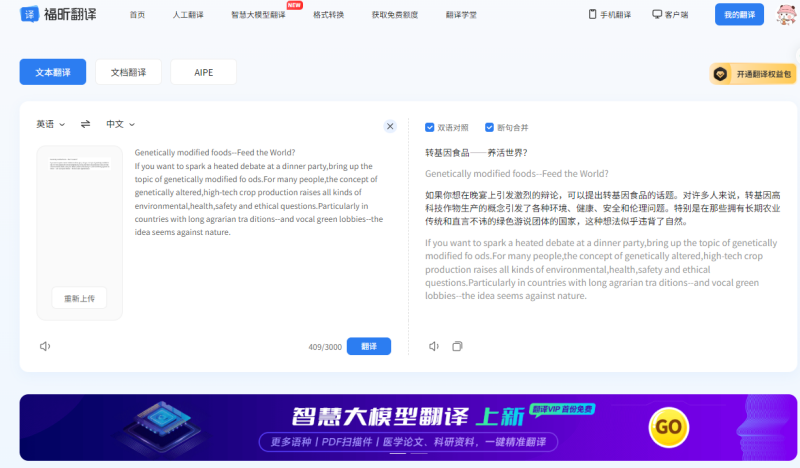
平时需要翻译拍照,福昕在线翻译真的太省心了,免费又好用,不管是纸质文档、海报上的文字,还是截图内容,拍照就能翻译。它的拍照识别率超高,能精准捕捉文字,哪怕是字迹有点潦草、排版杂乱的内容,也能准确提取,翻译方向支持多语种互译,日常中英、中日等常见翻译都能搞定,译文流畅自然,没有生硬的机器感。操作很简单,不用复杂设置,拍照上传就能快速出译文,还能保存译文、对照原文,不管是日常应急、学习查词,还是办公拍译纸质文档,都特别适配。
步骤一:打开福昕在线翻译官网,找到“图片翻译”入口并点击进入
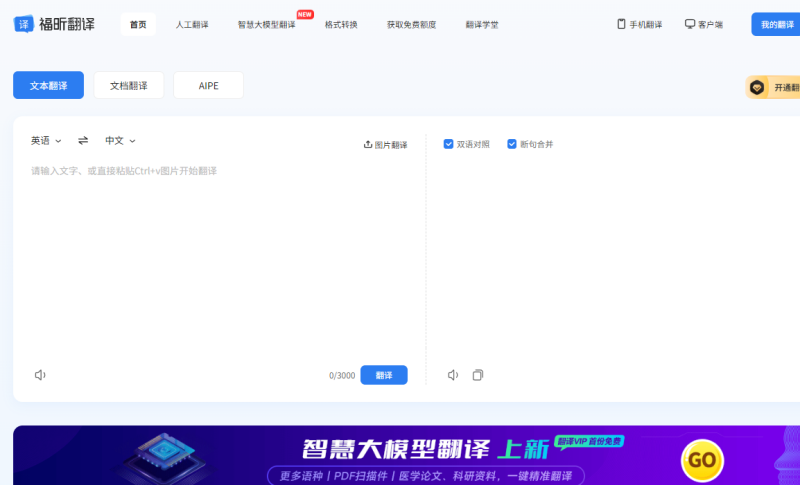
步骤二:点击拍照按钮,对准需要翻译的内容拍摄(或上传本地截图/照片)
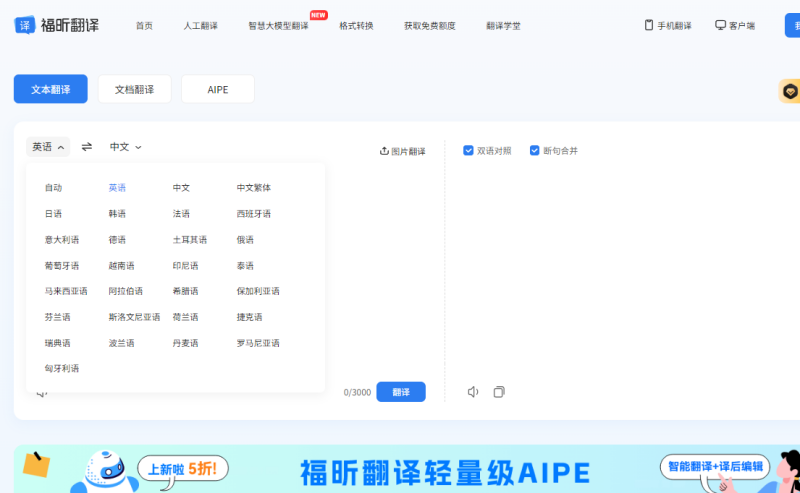
步骤三:选择对应翻译方向(如英文转中文),等待识别翻译完成,查看或复制译文即可
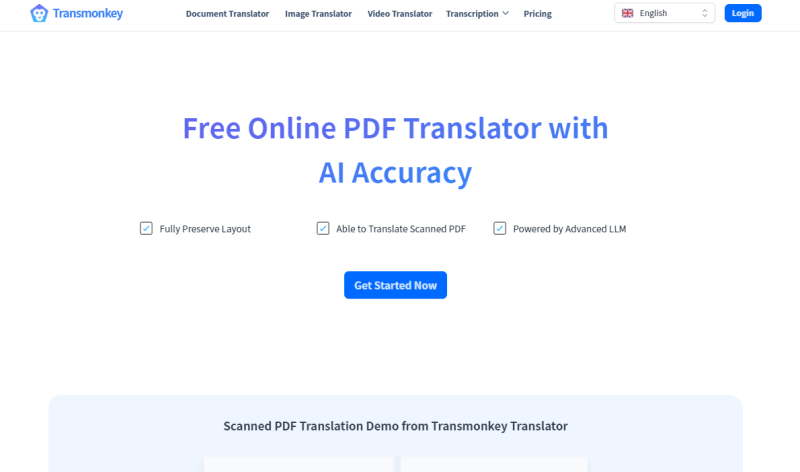
软件二:Transmonkey
Transmonkey的拍照翻译功能特别实用,免费且识别精准,主打便捷高效。不管是纸质文档、书籍段落,还是户外标语、商品包装上的文字,拍照就能快速提取并翻译,识别速度快,不会出现漏字、错字的情况。译文简洁明了,贴合中文表达习惯,支持多语种翻译,日常各类拍照翻译需求都能满足,网页端直接操作,不用安装软件,不用注册,拍照上传即译,超省心。
步骤一:打开Transmonkey官网,进入拍照翻译板块,拍摄或上传需要翻译的照片
步骤二:选择翻译方向,等待识别翻译完成,复制或保存译文即可
软件三:Microsoft翻译
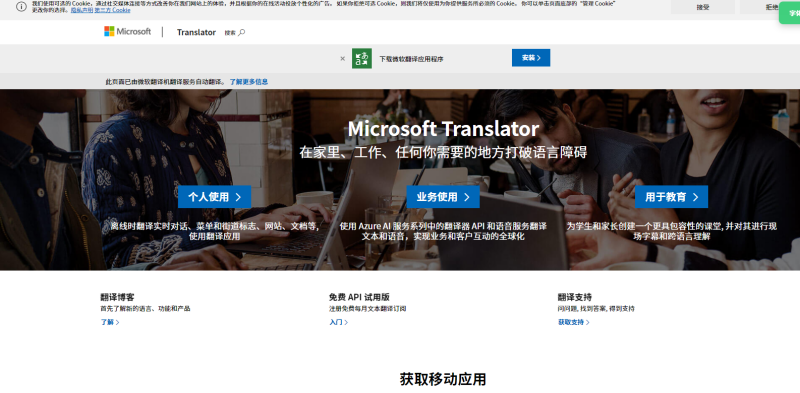
微软旗下的翻译工具,拍照翻译功能稳定又靠谱,免费还好用,适配各类场景。拍照识别率很高,能精准识别不同字体、不同背景的文字,哪怕是小字体、模糊的文字,也能准确提取,翻译的译文严谨流畅,多语种适配,不管是日常口语化内容,还是简单的专业词汇,都能翻译到位。操作极简,拍照、上传照片均可,翻译后还能调整译文,网页端、移动端都能操作,日常拍照翻译应急超合适。
步骤一:打开Microsoft翻译官网,选择拍照翻译功能,拍摄需要翻译的内容
步骤二:设置翻译方向,等待识别翻译完成,查看或下载译文即可
软件四:BabelDOC
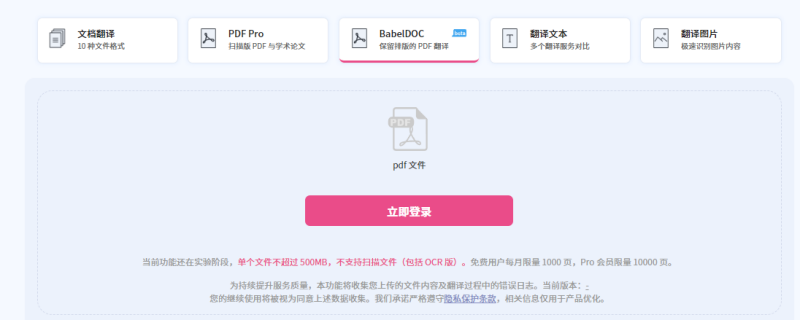
BabelDOC主打拍照+文档翻译结合,拍照翻译功能很实用,尤其适合纸质文档拍译。它能精准识别纸质文档上的文字,拍照后自动提取并翻译,译文流畅自然,还能保留原文的段落结构,方便对照查看,支持多语种互译,不管是学习资料、办公文件,还是户外文字,拍照就能搞定。不用注册,网页端直接操作,拍照上传后快速出译文,还能复制、保存,日常拍译纸质文档超便捷。
步骤一:打开BabelDOC官网,进入拍照翻译入口,拍摄或上传纸质文档照片
步骤二:选择翻译方向,等待识别翻译完成,保存或复制译文即可
软件五:Tradukka
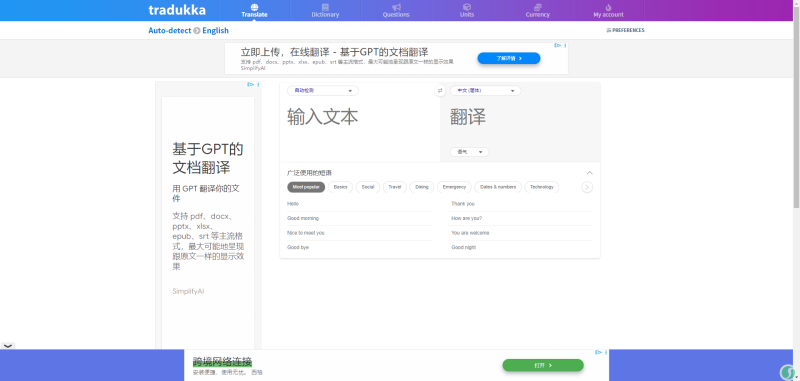
Tradukka的拍照翻译功能简洁好用,免费且无广告,适合各类人群日常使用。拍照识别速度快,能快速捕捉文字并提取,翻译的译文准确自然,没有明显的翻译腔,支持多语种翻译,覆盖常见语种,不管是日常短句、单词,还是段落文字,拍照就能翻译。操作简单,不用复杂设置,网页端直接打开就能用,拍照、上传截图均可,日常应急拍译、简单翻译都很合适。
步骤一:打开Tradukka官网,找到拍照翻译功能,拍摄需要翻译的文字内容
步骤二:设置翻译方向,等待翻译完成,复制译文即可
这几款免费拍照翻译工具都很实用,打开网页就能用,不用付费也不用安装。日常不管是拍纸质文档、户外文字,还是截图翻译,挑一款上手,都能快速搞定,特别省心。感觉来一起试试吧。