


 证件证明翻译
 医疗病历翻译
 法律合同翻译
 公司介绍翻译
 学术论文翻译
 留学移民翻译
 求职简历翻译
 产品说明书翻译





 剩余额度:
剩余额度:

 个人中心
个人中心
 我的翻译
我的翻译
 优惠券
优惠券
 修改密码
修改密码
 退出登录
退出登录

截屏翻译该怎样设置?怎么快速将截屏准确翻译?
平时浏览外文网页、查阅在线PDF文献时,很多成段的重点内容、图文段落不方便下载和复制文字,传统翻译方式根本用不上,翻译起来十分繁琐。截屏翻译就很好地解决了这个问题,我日常轻量化查阅外文资料都会用到。经过多款工具实测对比,我给大家整理分享五款好用的PDF截屏翻译工具,一键截屏识别、快速翻译,无需复制文字、无需上传完整文件,操作便捷、识别精准,特别适合日常学习和轻量化办公使用。
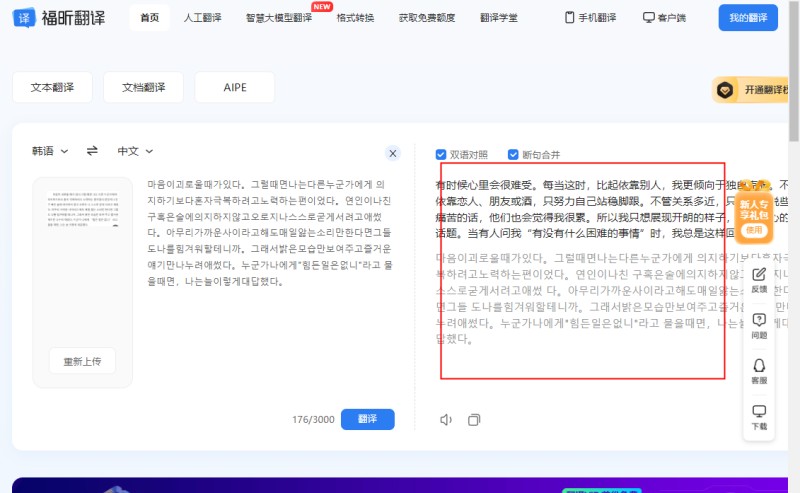
软件一、福昕在线翻译
福昕在线翻译的图片翻译功能,非常适配各类文档截屏使用。它搭载成熟稳定的OCR文字识别技术,针对文档类截图、网页截屏、资料翻拍图优化到位,不管是文字密集的学术文档、排版规整的办公报表,还是轻微模糊的截屏画面,都能完整、精准提取全部文字,基本不会出现漏识别、错识别的情况。翻译语句贴合双语表达习惯,能自动优化语序、修正机翻语病,译文通顺自然,贴合正式文档风格。网页端无需下载,操作简单、无广告干扰,隐私性好,是日常文档截屏翻译的首选工具。
步骤一:打开福昕在线翻译官网,进入图片翻译功能界面;
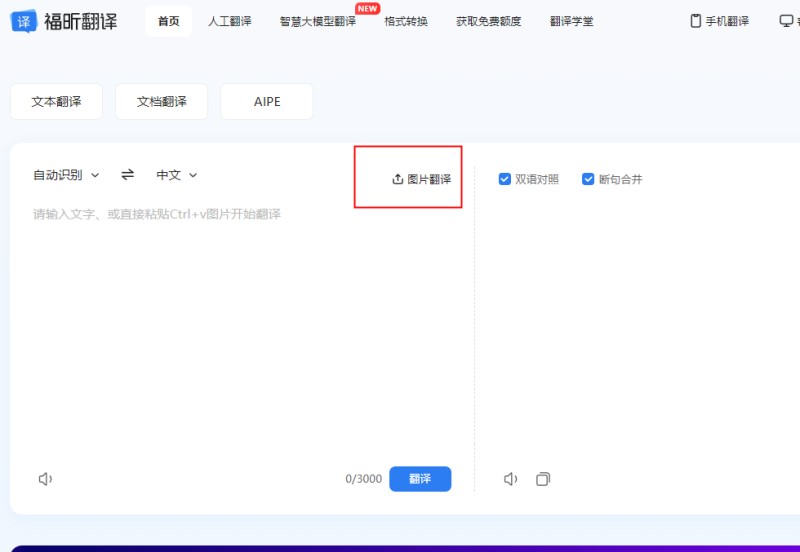
步骤二:上传需要翻译的文档截屏图片,设置对应的双语翻译语种;
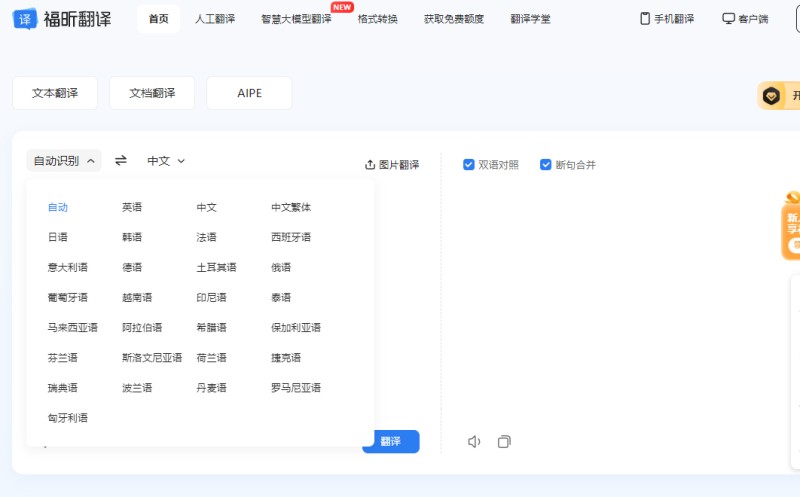
步骤三:一键智能识图翻译,校对无误后复制译文即可。
软件二、Yandex.Translate
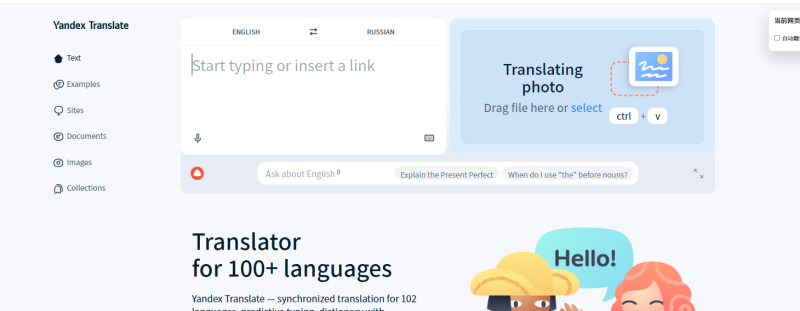
Yandex.Translate的截屏翻译适配性很广,各类语种文档截图都能轻松处理。它依托海量双语语料库,识别文档截屏文字准确率高,能精准抓取各类书面文本、专业内容。翻译时结合上下文梳理语义,不会死板直译,长段落文档截屏也能保持语句连贯、逻辑清晰,有效避免语义偏差、句式混乱的问题。工具免费开放使用,无需注册登录,加载速度快,日常快速翻译各类外文文档截屏、精读资料特别方便。
步骤一:进入Yandex.Translate在线平台,上传文档截屏图片;
步骤二:自动识图完成翻译,核对语句通顺后复制译文即可。
软件三、Google翻译
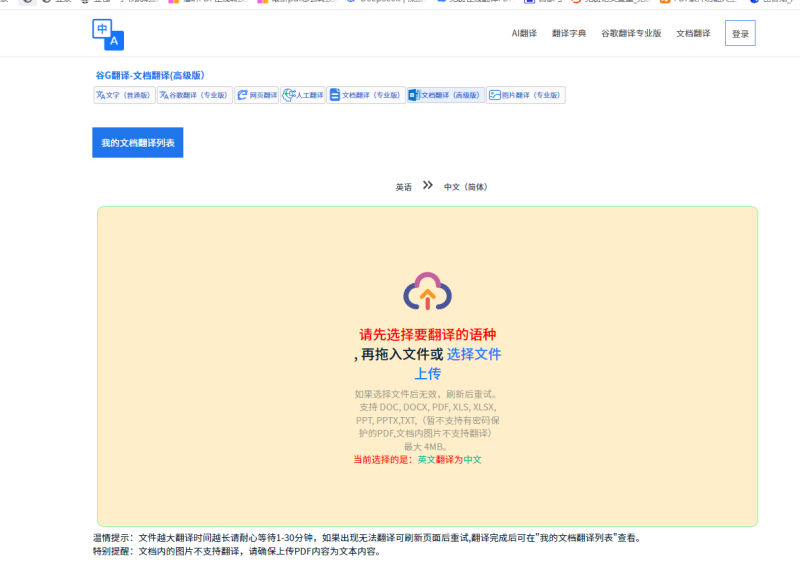
Google翻译的截屏识图能力十分成熟,通用性极强。针对外文文档、期刊资料、外网文件截屏内容,识别覆盖度极高,无论是常规短句还是大段长篇文本,都能完整抓取解析。翻译贴合外文本土表达习惯,弱化机翻生硬感,读起来自然流畅,很适合快速理解外文文档核心内容。工具零门槛免费使用,适配绝大多数文档截屏翻译场景,兼容性和稳定性都很靠谱。
步骤一:打开Google翻译网页端,上传需要处理的文档截屏图片;
步骤二:智能识图翻译,预览译文准确后直接复制使用即可。
软件四、Microsoft翻译
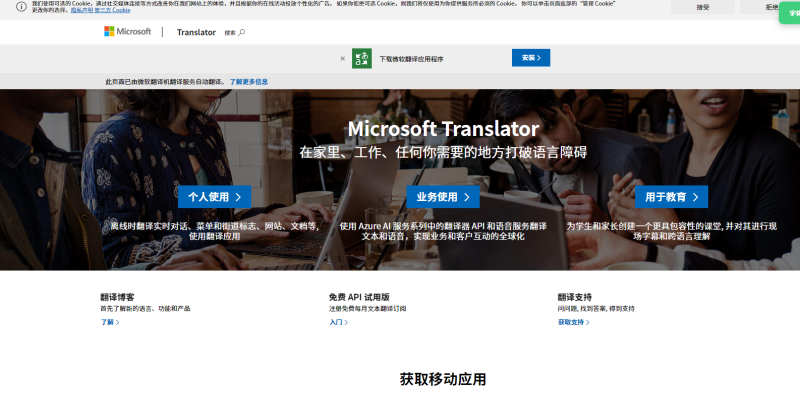
Microsoft翻译主打稳定精准的截屏翻译,适配办公和学习文档场景。它的OCR识图算法经过多次优化,对标准文档截图、规整文字画面识别率极高,很少出现文字错乱、识别缺失的情况。翻译书面化文档内容时,用词规范、句式严谨,贴合办公和学术文风,不会出现口语化杂乱翻译。工具运行稳定不卡顿,和各类设备适配度高,基础截屏翻译功能完全免费,日常处理学习、办公文档截图十分省心。
步骤一:进入Microsoft翻译在线页面,上传待翻译的文档截屏素材;
步骤二:一键完成识图翻译,简单校对细节后保存译文即可。
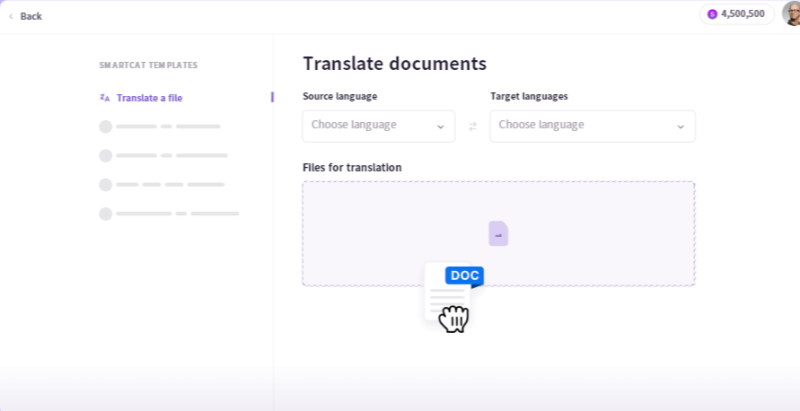
软件五、Smartcat
Smartcat更适合专业类的文档截屏翻译,办公适配度拉满。它擅长处理带表格、图文混排、复杂版式的文档截图,识别文字的同时能区分文本分区,不会混淆画面内容、遗漏关键信息。针对商务文档、行业资料、专业报表等截屏内容,翻译术语标准、文风统一,译文严谨规整,符合办公使用规范。整体识别精准、翻译稳定,适合需要高精度的文档截屏翻译与校对工作。
步骤一:打开Smartcat在线平台,上传需要翻译的文档截屏图片;
步骤二:智能解析识图并翻译,核对无误后导出译文即可。
今天的分享就到这里了,这五款文档截屏翻译工具都是很实用的工具,整体使用体验稳定又省心。它们操作简单、上手零难度,不用复杂设置,就能快速搞定各类文档截图、截屏资料的翻译工作。每款都有自己的优势,适配日常学习、资料精读、职场办公等不同场景,大家可以按需尝试,选择贴合自己需求的工具使用。



随机推荐
- 理论上可能存在微小的虫洞
- 超硅酸和扭转染色质纤维,竞争通过蛋白来驱动回路挤出
- 炎症在胰岛素和精神分裂症中潜在共同作用
- 决定神经元运动回路的关键时期
- 第一个猴子-人类胚胎引发了关于杂种动物的争论
- 地中海成年人咖啡消耗量及全因,心血管疾病和癌症的死亡率
- 怎么操作文档翻译,可简单翻译word、 pdf翻译吗?
- 什么是全文翻译?一键翻译pdf文档、翻译word文档
- 怎么翻译文档?试试这个专业翻译软件
- 英文文件翻译怎么办?在线文档翻译超简单教程
- 在本溪word翻译用哪款翻译软件好?
- 东莞扫描件翻译,怎样用福昕翻译PDF文件?
- 东莞文献翻译,把翻译交给福昕翻译
- 毕节word翻译去哪里比较好?在线翻译平台介绍
- 武汉文档翻译有什么靠谱的在线翻译软件?