


 证件证明翻译
 医疗病历翻译
 法律合同翻译
 公司介绍翻译
 学术论文翻译
 留学移民翻译
 求职简历翻译
 产品说明书翻译





 剩余额度:
剩余额度:

 个人中心
个人中心
 我的翻译
我的翻译
 优惠券
优惠券
 修改密码
修改密码
 退出登录
退出登录

截图翻译在线要怎么操作?网页端使用截图翻译在线方便吗?
读英文PDF文献时,最烦的就是遇到生僻的专业术语还得复制出来去别的软件查,阅读思路总是被打断。要是能像看纸质书一样,鼠标划一下或者截个图就能出释义和翻译,那该多爽啊!为了解决这个问题,我特意找了五款支持在线截图翻译工具。这几款工具不仅能实时翻译选中的单词或句子,还能保留原文的排版,阅读体验非常流畅。如果你也是再找截图翻译工具,这5款工具绝对能帮你解决截图翻译的问题。

工具一:福昕在线翻译
福昕在线翻译真的巨好用,支持文档翻译以及截图后上传图片翻译。它的截图识别特别灵敏,不管是网页文字、软件界面、密集小字,还是稍微模糊的画面,都能精准抓取完整文字,几乎不会漏字、错字。翻译语感很自然,摆脱了死板的机翻感,读起来通顺易懂。支持超多语种,适配各种外文截图场景,不管是学生查资料、追剧看图,还是上班处理外文界面内容,用它都特别省心。
步骤一:打开福昕在线翻译官网,找到图片翻译功能入口;
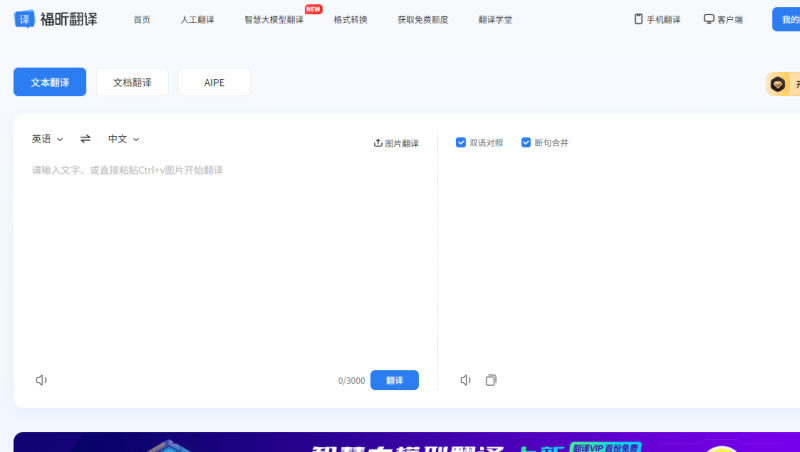
步骤二:框选需要翻译的屏幕区域,等待AI快速识别文字;
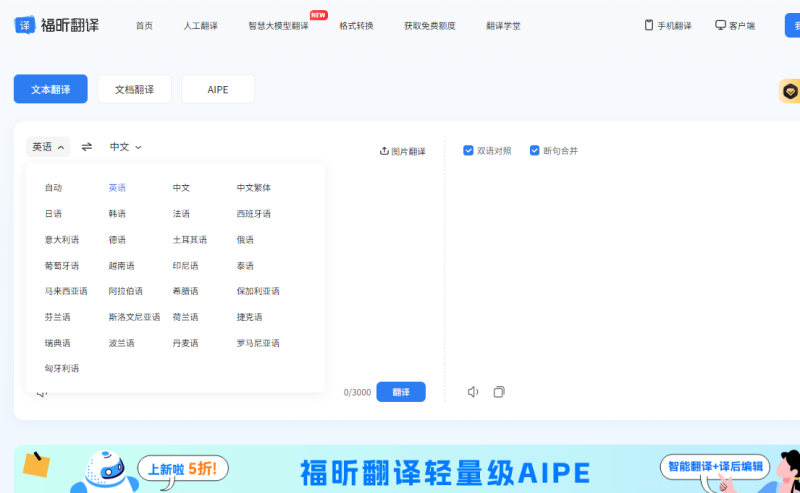
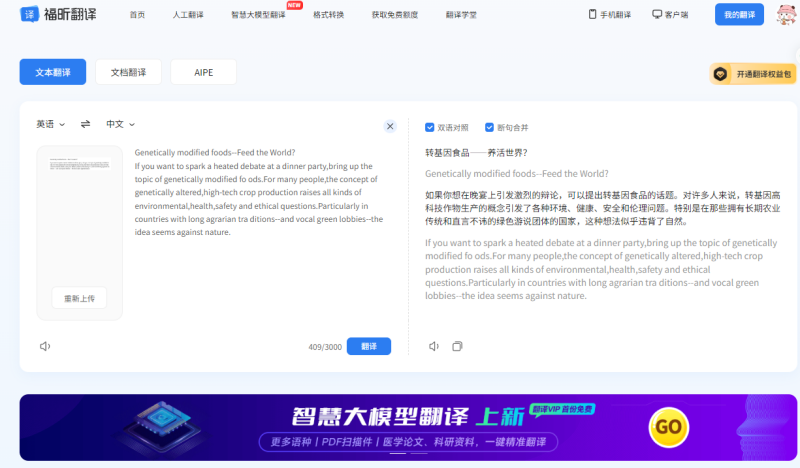
步骤三:生成译文后简单核对,确认无误即可复制使用。
工具二:SimplifyAI
SimplifyAI用起来特别轻便舒服,主打极简快速的截图翻译体验。整体界面干净无广告,没有乱七八糟的多余功能,专门专注截图翻译这一件事。响应速度特别快,截图瞬间就能识别出内容,翻译直白精准,只抓核心语义,不会过度修饰、胡乱改写。很适合日常快速应急翻译,临时看懂外文界面、短句内容,用它效率超高。
步骤一:进入SimplifyAI官网,开启截图翻译功能;
步骤二:框选画面内容,自动翻译后直接取用译文即可。
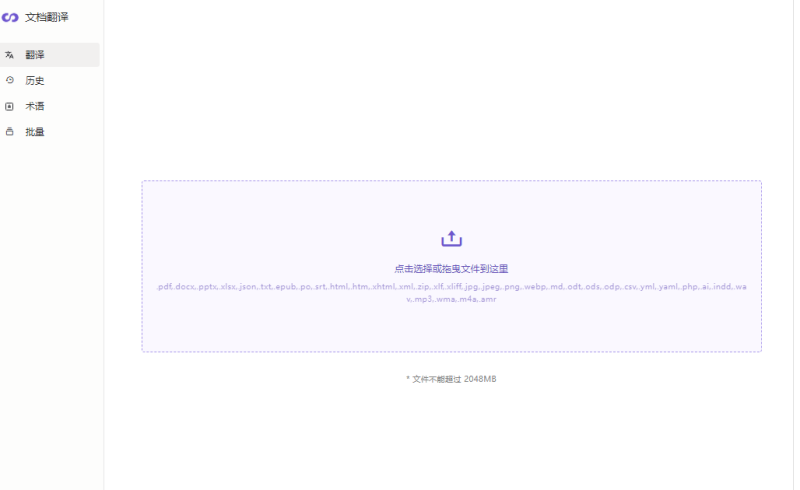
工具三:SYSTRANet
SYSTRANet是很稳的专业级截图翻译工具,精准度特别靠谱。它的算法主打规范严谨,很适配商务、资讯、正式文稿类的截图内容,翻译句式规整、用词标准,不会出现奇怪的搭配错误。面对长段落外文截图,也能理顺整体逻辑,译文连贯不割裂,长期办公、处理正式外文截图用它特别安心。
步骤一:打开SYSTRANet在线页面,启动截图翻译功能;
步骤二:选取所需翻译区域,识别完成后查看规范译文即可。
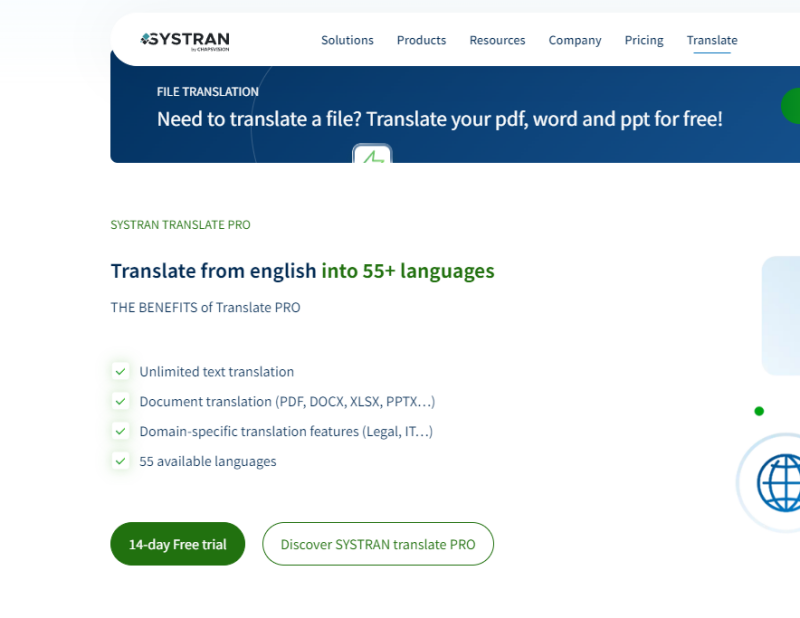
工具四:WordviceAI
WordviceAI特别适合学生和学术党使用,截图翻译自带精细化润色效果。和普通只做直译的工具不一样,它翻译完还会自动优化语句,修正生硬表达,贴合学术书面风格。面对文献、论文、课件类外文截图,能精准还原专业词义,句式高级规范,既能看懂内容,还能顺带优化英文表达,学习实用性拉满。
步骤一:访问WordviceAI官网,打开截图翻译工具;
步骤二:截取屏幕外文内容,AI自动翻译优化后直接使用。
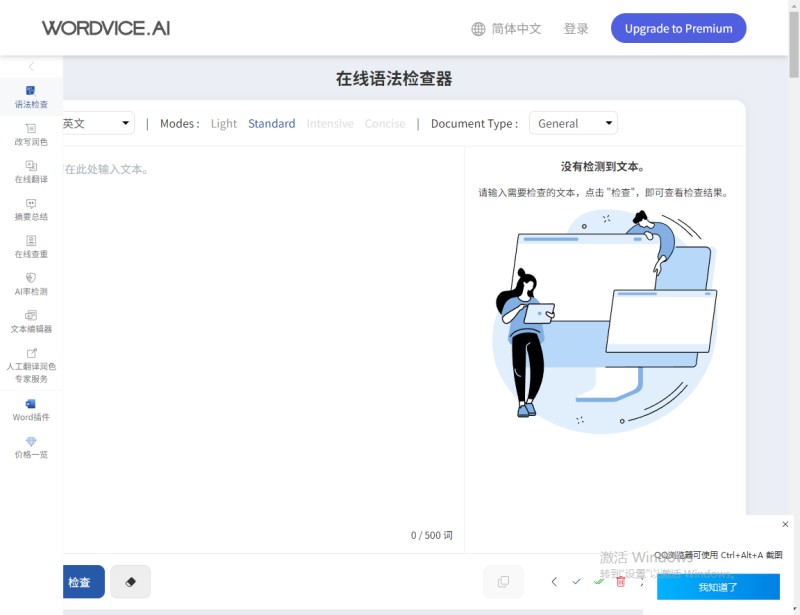
工具五:SDLTrados
SDLTrados是业内公认的专业翻译工具,截图翻译的专业度完全在线。它自带海量行业术语库,很适合翻译技术类、商务类、专业类外文截图,专业词汇译法统一标准,几乎不会出现词义偏差。识别细小文字、密集排版内容特别精准,细节把控到位,需要高精度翻译校对的场景,选它完全没问题。
步骤一:进入SDLTrados在线平台,打开截图翻译功能;
步骤二:框选目标内容,高精度翻译完成后即可保存使用。
这五款在线截图翻译工具使用起来都是非常不错的,我最常使用的是福昕在线翻译,识别稳、翻译自然、操作简单。每款翻译工具都有自己的优势,需要的小伙伴可以都尝试一下,选择出适合自己的方法进行使用。