

 证件证明翻译
 医疗病历翻译
 法律合同翻译
 公司介绍翻译
 学术论文翻译
 留学移民翻译
 求职简历翻译
 产品说明书翻译





 剩余额度:
剩余额度:

 个人中心
个人中心
 我的翻译
我的翻译
 优惠券
优惠券
 修改密码
修改密码
 退出登录
退出登录

英语ppt文件怎么快速翻译成中文?ppt翻译工具有哪些好用的?
平时在公司开跨国会议或者听外企高管的英文汇报,经常会遇到对方发来的全英文PPT。如果边听边盯着屏幕上的英文看,脑子根本转不过弯来,很容易漏掉重点。为了能快速跟上会议节奏,我最近特意找了几款能直接把英语PPT翻译成中文的工具。这几款工具操作很简单,把文件传上去就能生成中文版的演示文稿,而且排版基本不会乱。如果你手头也有急着要看的英文PPT,不妨试试这几个PPT翻译工具,能帮你省下不少时间。

软件一、福昕在线翻译
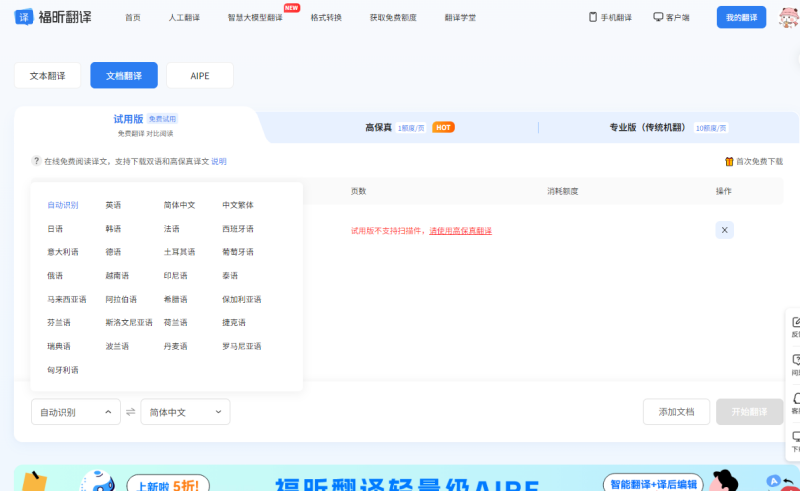
福昕在线翻译的PPT翻译功能特别贴合日常学习和办公使用,实用性拉满。它专门针对PPT幻灯片做了优化,不管是多页面的英文课件、工作汇报PPT,都能完整识别翻译,不会出现漏页、缺字的情况。翻译出来的中文语句通俗易懂,没有生硬的机翻味道,很贴合日常阅读和演示使用。最核心的优势就是保版式效果好,翻译后文字位置、图片、文本框布局基本不变,不用花费时间重新排版调整。网页直接打开就能用,不用下载软件、没有广告,免费功能完全够用,翻译英文PPT特别省心。
步骤一:打开福昕在线翻译官网,找到文档翻译功能入口;
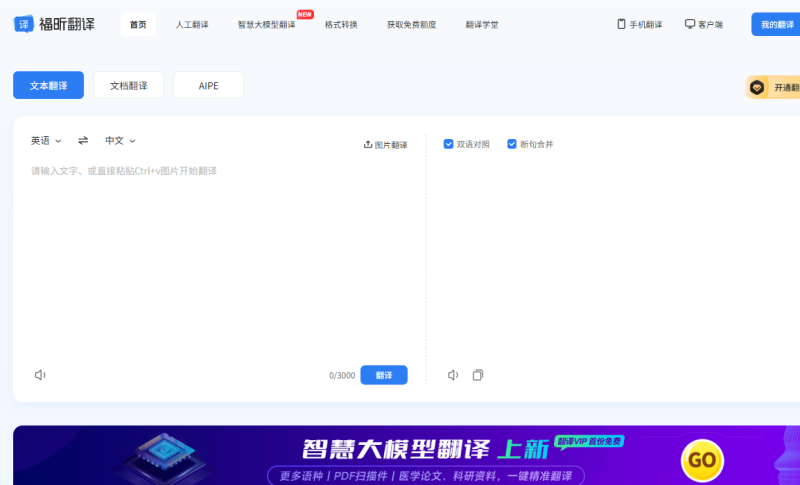
步骤二:上传需要转换的英文PPT文件,设置英文翻译成中文;
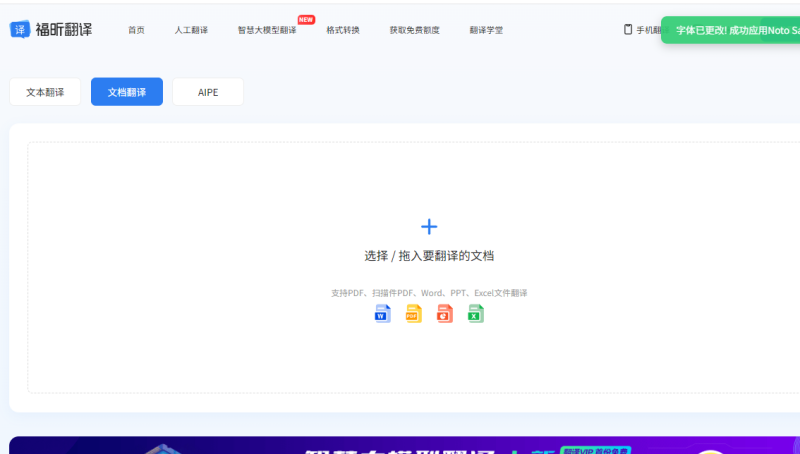
步骤三:一键自动翻译,简单核对译文和排版后,直接下载使用即可。
软件二、SmallPDF
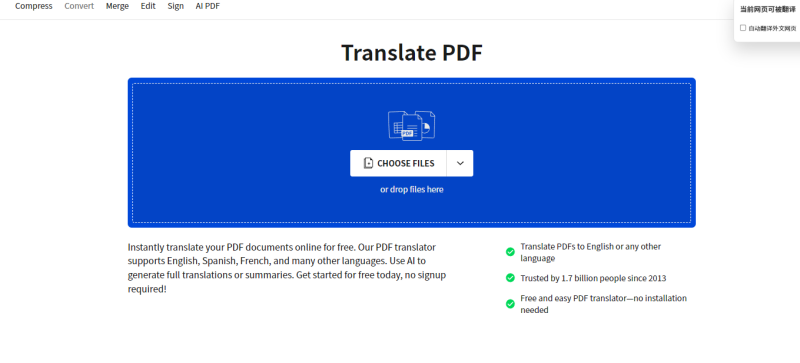
SmallPDF是大家很熟悉的文件处理工具,翻译英文文件的效果也十分出色。它对PPT文件的兼容性很强,各类版本的幻灯片都能顺利上传解析,上传速度快、不容易卡顿失败。翻译过程中会最大程度保留PPT原本的排版、字体布局和图文结构,最大程度避免翻译后页面错乱的问题。译文通顺接地气,语义还原很准确,不会曲解原文意思,很适合批量翻译各类英文课件和办公PPT。
步骤一:进入SmallPDF在线平台,上传需要翻译的英文PPT文档;
步骤二:等待自动翻译完成,检查页面排版和译文无误后下载即可。
软件三、SDLTrados
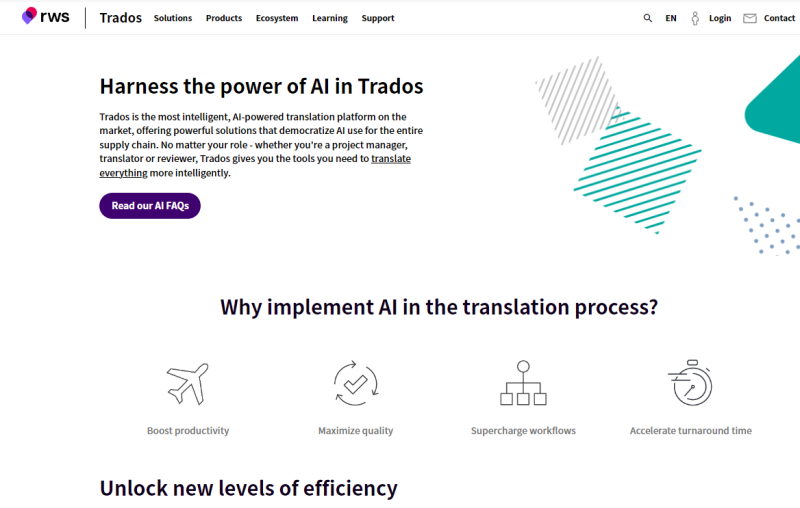
SDLTrados属于偏专业的翻译工具,很适合翻译正式的商务、学术类英文PPT。它翻译专业词汇、行业术语特别精准,不会出现用词错误、释义偏差的情况。面对内容严谨的汇报PPT、学术课件,翻译出来的中文工整规范、逻辑清晰,整体风格统一,完全符合正式演示使用标准。大篇幅多页面PPT也能稳定翻译,不会出现内容断层、语句混乱的问题,适合对翻译质量有要求的场景。
步骤一:打开SDLTrados在线页面,上传需要处理的英文PPT文件;
步骤二:一键高精度智能翻译,核对专业内容和语句后保存即可。
软件四、O.Translator
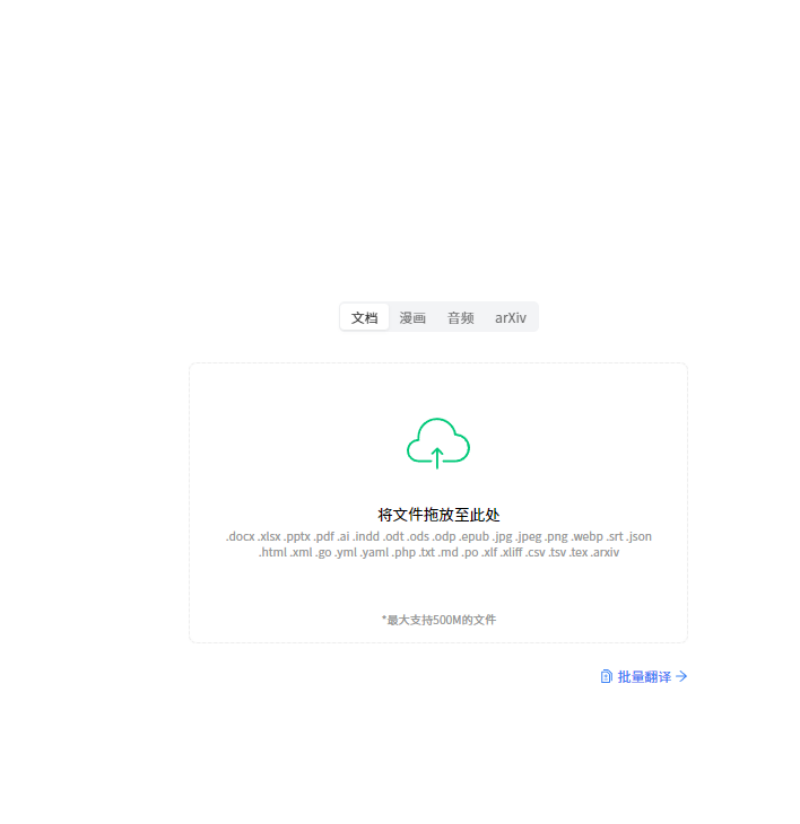
O.Translator是一款轻量化的在线翻译工具,专门适配各类文件快速翻译。用来翻译英文PPT简单又高效,页面干净无广告,操作没有多余步骤。能够完整识别PPT内的所有文本内容,精准完成英汉转换,译文读起来流畅自然,没有别扭的句式。不用注册登录,打开网页就能直接使用,日常临时翻译英文PPT、快速看懂外文课件内容非常方便。
步骤一:进入O.Translator在线官网,上传需要翻译的英文PPT;
步骤二:快速完成全文翻译,校对通顺后下载保存文档即可。
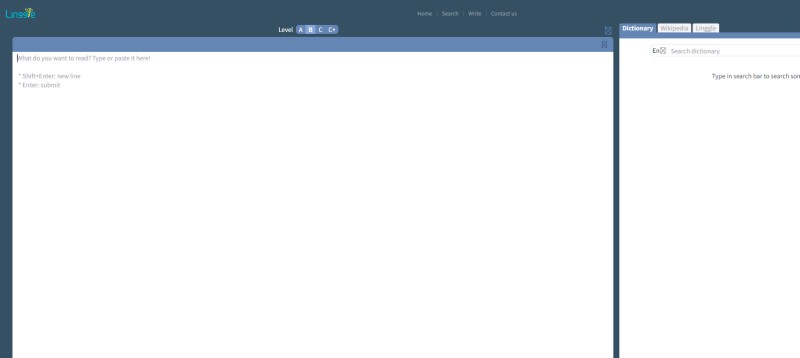
软件五、linggle
linggle主打句式优化和精准翻译,翻译英文PPT的细节处理很到位。它不会死板直译内容,会结合语句语境优化句式,翻译出来的中文更贴合国人阅读习惯,特别适合翻译演讲稿、汇报类PPT内容。能精准修正生硬的表达,让PPT文案更通顺、更适合演示朗读。工具响应速度快、使用零门槛,日常学习、办公翻译PPT,用来校对优化译文特别合适。
步骤一:打开linggle在线翻译平台,上传英文PPT或粘贴文本内容;
步骤二:智能优化翻译内容,核对语句通顺后直接使用即可。
今天的分享就到这里了,这五款PPT翻译工具操作都特别简单,新手也能快速上手,轻松将英文PPT转换成通顺的中文版本。每款工具都有自己的优势,有的擅长保留原版排版,有的主打专业精准翻译,大家可以根据自己的办公、学习需求挨个尝试,挑选一款适合自己的工具使用,希望能切实帮到大家。