


 证件证明翻译
 医疗病历翻译
 法律合同翻译
 公司介绍翻译
 学术论文翻译
 留学移民翻译
 求职简历翻译
 产品说明书翻译





 剩余额度:
剩余额度:

 个人中心
个人中心
 我的翻译
我的翻译
 优惠券
优惠券
 修改密码
修改密码
 退出登录
退出登录

PDF转Word再翻译靠谱吗?两种路径的对比
拿到一份 PDF 要翻译时,常会听到两种建议:直接把 PDF 丢进翻译工具,或者先转成 Word 再翻。这两条文档翻译路径各有道理,适用对象却不同。PDF 内部结构差异很大,有原生排版,有扫描图片,也有满页表格。选错路径,轻则版式散掉,重则整页识别成一团乱码。
两条路径分别适合什么样的PDF?
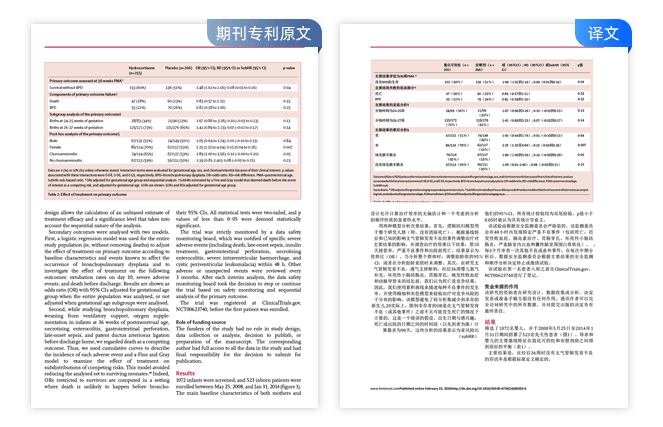
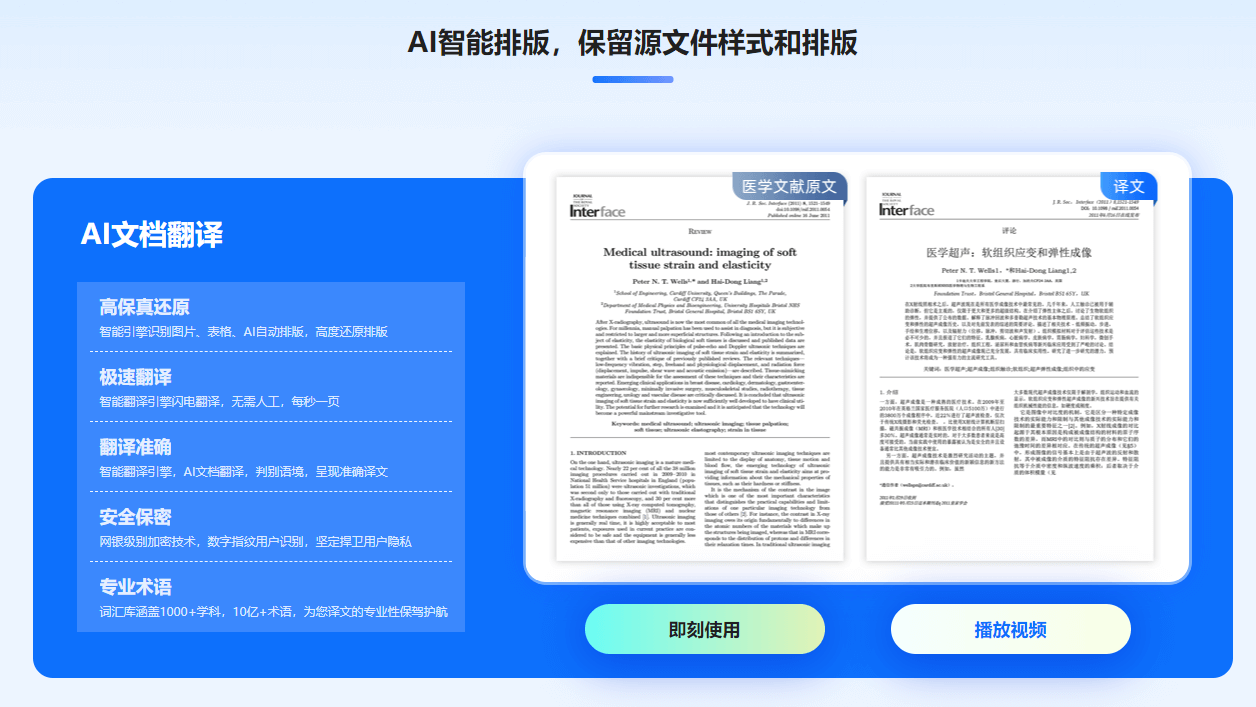
这个工具走的是直接翻译的路子。文档翻译页写着「高效解析:福昕独家文档解析技术,支持PDF翻译、Word翻译」,配合「高保真还原:智能引擎识别图片、表格,AI自动排版,高度还原排版」,原生排版的 PDF 与含图片表格的文档可直接上传,翻译与排版一并完成。福昕翻译在线支持的格式为PDF、扫描件PDF、Word、PPT、Excel,扫描件PDF也在直接处理范围内。
PDF转Word翻译这条路,适合几类情况:需要在译文里继续改动结构、增删段落,或把译文并入另一个 Word 模板;原文是多人协作的长文档,需要先在 Word 里留修订。代价是多一道转换,表格与文本框在转换中容易错位。导航里有「格式转换」入口可以承担这一步,但转换质量受原文件影响。
两种路径具体怎么操作?
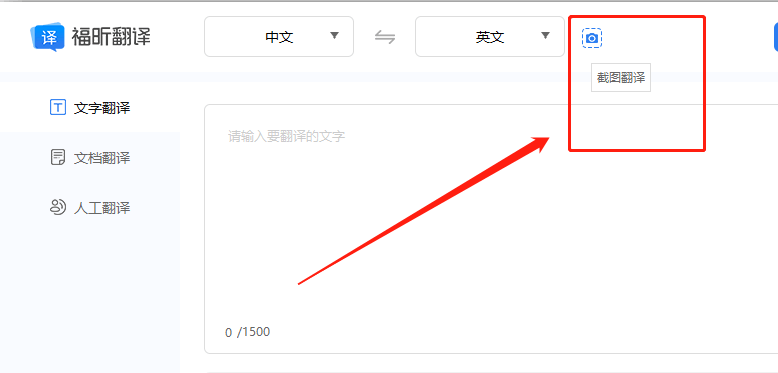
第1步,判断PDF类型:文字能选中、能搜索的是原生排版,整页像图片、选不中的是扫描件。第2步,能直接翻就直接翻:打开文档翻译页上传原件,省去转换环节。第3步,选择源语言与目标语言:两个下拉列表各有28种可选,语种不确定时源语言先选「自动」。第4步,提交并等待解析:文件大小与页数以页面实际提示为准,偏大的文件先拆分。
第5步,需要改结构时先转格式:走导航里的格式转换入口把PDF转为Word,转换完成后先打开逐页检查表格与文本框。第6步,上传转换后的Word提交翻译:回到文档翻译页,按同样方式选语言与参数。第7步,下载后逐页核对:抽查表格数字、图注与页眉页脚,确认版式与图文对应没有在两次处理中被破坏。
还可以搭配哪些工具一起用?
Adobe Acrobat Pro 适合做精细的 PDF 预处理与后处理,拆分页面、调整书签都比较顺手。ABBYY FineReader 的强项是扫描件文字识别,清晰度一般的纸质文件先做识别,能提高后续翻译的可用度。DeepL 适合正式处理前试译几段,判断句式与语感是否符合预期。
选型先看三件事:PDF 是原生还是扫描、译文要不要继续编辑、文件敏不敏感。只需要阅读的,直接翻译最省事;要接着改内容的,转一次格式更合适;含合同条款、个人信息或客户资料的,不要随手放进公共在线工具,先脱敏或走可控渠道。任何一条路径做完,都要留出时间逐页核对。
PDF 转 Word 再翻译并非不靠谱,它只是更长的路,适合需要继续编辑译文的情形;原生排版的 PDF 直接翻译通常更省事。判断文件类型、选对入口、提交前确认语言与参数,再把译稿逐页核一遍,两条路径都能得到可用的结果。