


 证件证明翻译
 医疗病历翻译
 法律合同翻译
 公司介绍翻译
 学术论文翻译
 留学移民翻译
 求职简历翻译
 产品说明书翻译





 剩余额度:
剩余额度:

 个人中心
个人中心
 我的翻译
我的翻译
 优惠券
优惠券
 修改密码
修改密码
 退出登录
退出登录

PPT翻译成英文怎么做?保留设计不乱版的6款工具亲测
帮老板准备海外路演,一份四十多页的中文PPT要翻成英文版,最怕的不是翻不准,是文本框一改版式全崩:字一变长撑出文本框,图表标注错位,动画还丢了。PPT翻译和普通文档翻译完全是两码事,它对「翻完还是原来那套设计」的要求高得多。这6款我都真用过,按翻PPT的实际表现说。
福昕翻译在线:整份翻不拆页,版式保得住
我的习惯是先用福昕翻译在线整份过一遍,PPT直接上传,翻完下载,文本框位置、图表、母版样式基本都在原地,英文比中文长导致的个别溢出,手动微调几下就行。三步走:
1. 上传文档:打开福昕翻译在线 → 点「文档翻译」→ 选择PPT文件上传。
2. 设置语言:选中文翻英文 → 专业名词多的deck建议先翻两页看看术语。
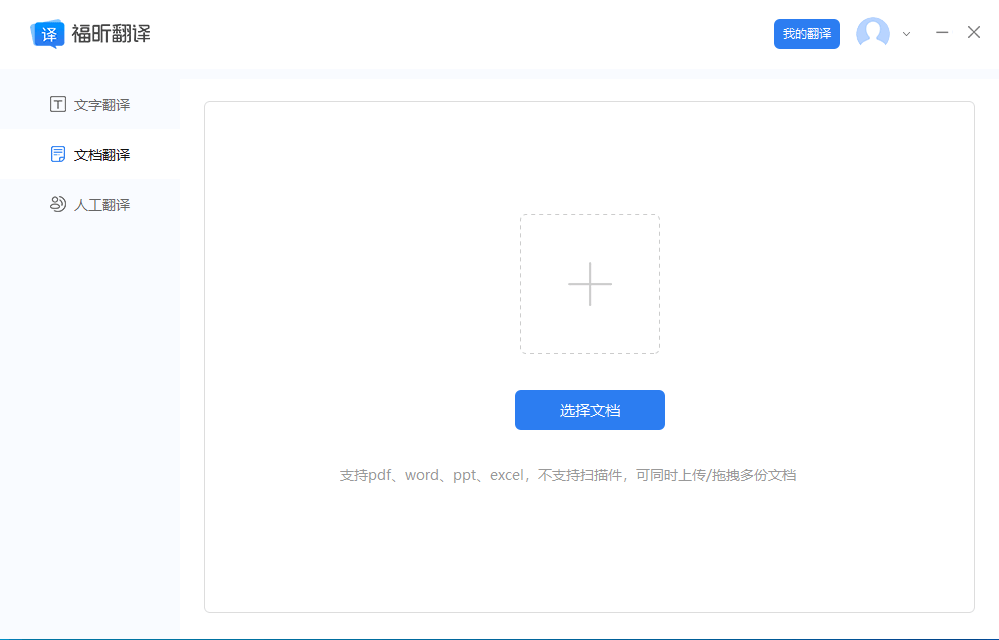
3. 开始翻译:点「开始翻译」→ 下载后通篇检查文本框溢出,局部微调。
翻完再人工过一遍措辞,一场路演的量半天搞定,比从零翻省太多事。
DeepL:文本质量高,但要自己回填
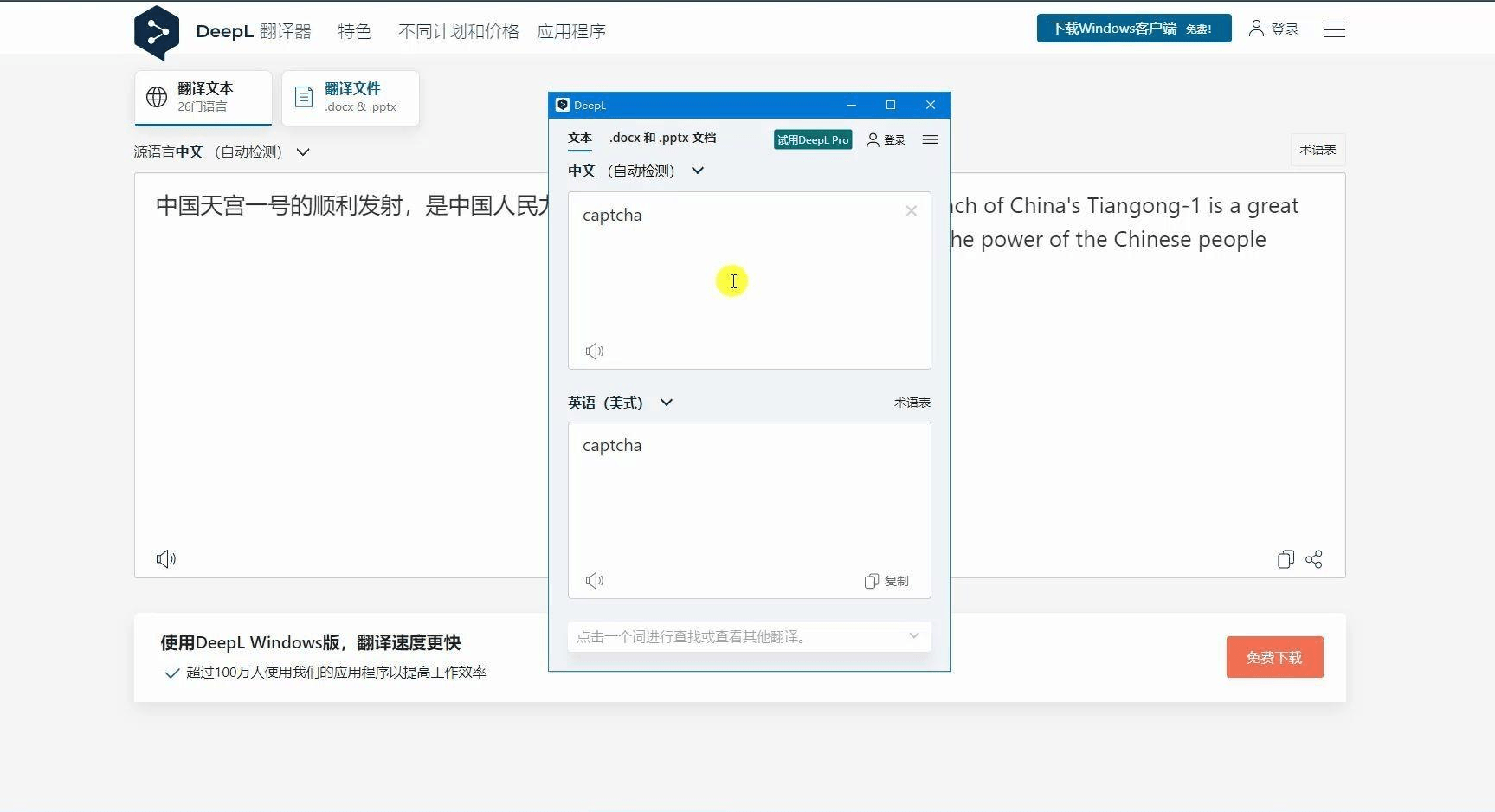
DeepL翻商务英文的准确度没得挑,句子自然、用词地道,路演稿这种要见投资人的内容用它打底很稳。缺点是文档模式对PPT支持一般,很多时候得把文本提出来翻、再手动贴回去,版式完全靠自己维护。翻得准和省事之间,它选了前者。
Google翻译:能翻页面文本,胜在免费
Google翻译支持上传pptx整份处理,翻完格式大体保留,免费没有额度压力。英文输出比DeepL生硬一点,长句容易翻得啰嗦,撑爆文本框的概率也更高。预算有限、deck要求不高的场合够用,正式场合还是得人工顺一遍。
Microsoft Translator:Office原生的顺手选项
PPT里自带的翻译功能底层就是微软家的,演示者视图里还能开实时字幕翻译,现场讲英文deck的时候挺救命。单页文本翻译很方便。缺点是整份批量处理弱,几十页逐页点效率低,适合应急几页,不适合整deck翻。
Pairaphrase:团队翻PPT的项目工具
带术语库和翻译记忆的企业平台,多个deck反复翻同一套产品名、slogan的时候,能保证每一版译法统一。文件格式支持里包含PPT。缺点是订阅价格对个人不友好,交互偏企业流程,个人偶尔翻一份没必要上这个。
Smartcat:译者团队协作翻deck
云端翻译协作平台,可以机翻打底再人工校对,支持多人分工处理一份大deck,页面级进度管理做得不错。外包翻译项目或者团队作战时很好用。缺点是平台本身不直接还原PPT版式,导出后还是要回PowerPoint里调,界面也是全英文。
总结一下:要「翻完就能用」,福昕翻译在线这种整份翻的最省事;文本质量优先的用DeepL打底再回填;免费应急Google翻译和Microsoft Translator都行;团队项目再考虑Pairaphrase和Smartcat。另外提醒下,翻完一定要用放映模式过一遍,文本框溢出这东西,编辑视图里根本看不出来。