


 证件证明翻译
 医疗病历翻译
 法律合同翻译
 公司介绍翻译
 学术论文翻译
 留学移民翻译
 求职简历翻译
 产品说明书翻译





 剩余额度:
剩余额度:

 个人中心
个人中心
 我的翻译
我的翻译
 优惠券
优惠券
 修改密码
修改密码
 退出登录
退出登录

扫描件PDF能翻译吗?图片型文档翻译的做法
很多PDF是纸档扫描出来的,整页都是图片,选中不了文字,复制粘贴更无从下手。这类文件要做扫描件翻译,关键不在翻译引擎,而在前一步的识别:图像里的文字能不能被准确读出来,直接决定译稿质量。扫描件的清晰度、有没有倾斜或手写批注,都会影响结果。下面把图片PDF翻译的操作路径和容易踩坑的地方讲清楚,也说明哪些环节必须人工确认。
扫描件、复印件和图片型PDF,为什么也能翻译?
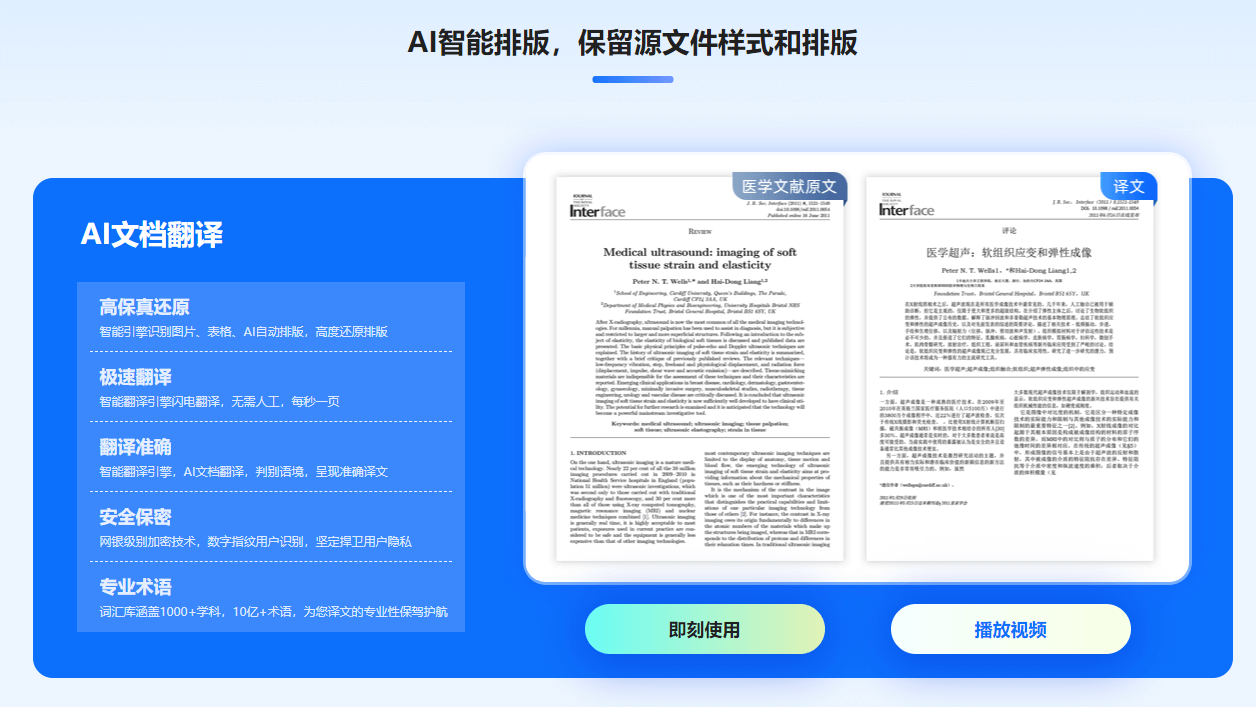
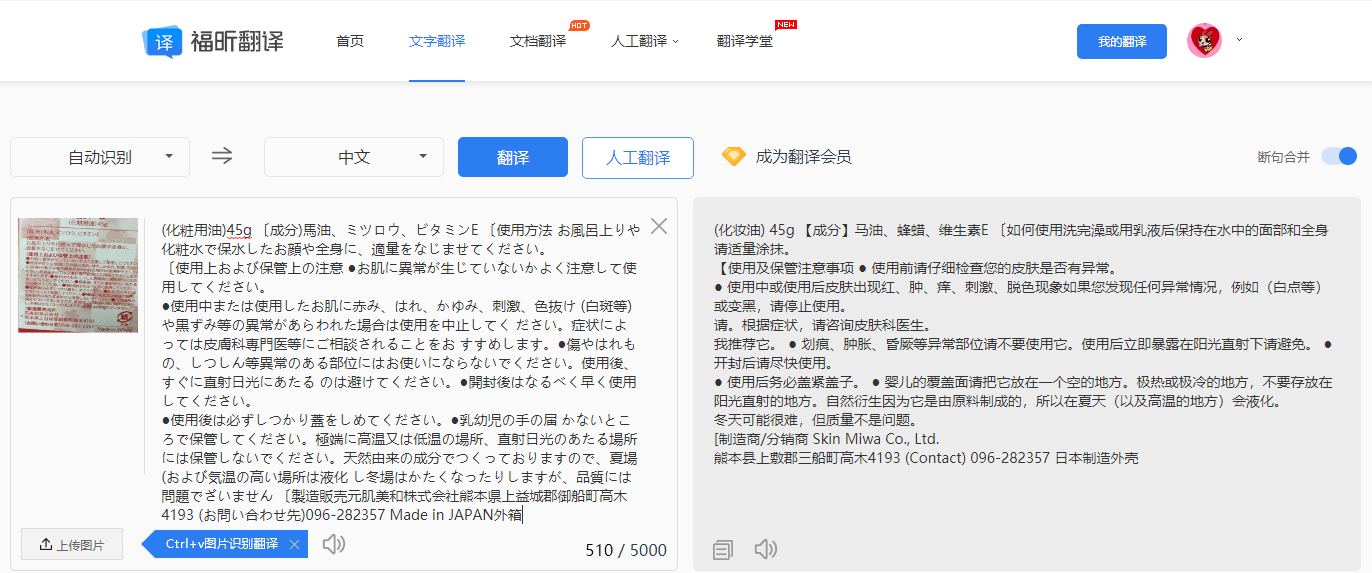
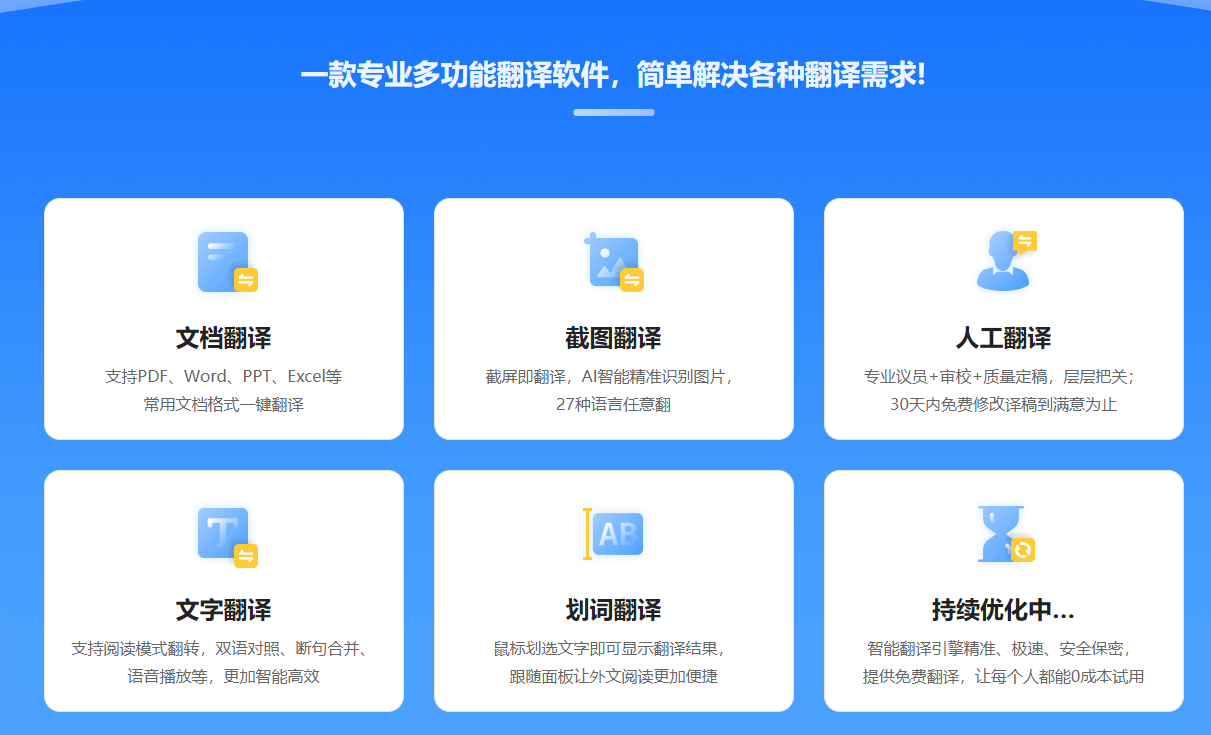
福昕翻译在线把图片识别翻译和文档翻译都放在顶部功能标签里,支持扫描件、复印件、含图片文档翻译,便捷工作。图片PDF翻译不必先手动识别一轮再丢进翻译框,工具会把识别与翻译串成一条流程。对经常处理纸质合同、盖章文件、老版说明书的人来说,这省掉了来回换软件的时间。
需要留意的是,识别效果取决于原件质量。字迹模糊、页面倾斜、透背叠影、手写批注多的扫描件,识别准确率会明显下降,译后一定要抽查数字、日期、金额与专业名词。涉及医药、专利内容的文件,可勾选支持医药、专利术语库选项,升级PDF扫描件翻译效果。文件大小与页数上限以页面实际提示为准。
图片PDF翻译,具体怎么做才不容易出错?
第1步,打开文档翻译页:从主站顶部功能标签进入「文档翻译」。
第2步,上传扫描件:把扫描件PDF拖入上传区,等待解析完成。
第3步,选择语种:源语言按需选「英语」或保持「自动」,目标语言选「中文」。
第4步,勾选术语库:医药、专利类资料先勾选术语库选项再提交。
第5步,等待翻译:提交后由智能引擎完成识别与翻译,期间不要重复上传。
第6步,下载译稿:把译文文件下载到本地;如下载失败,请优先下载其他格式或联系客服QQ:800802977。第7步,逐页核对:拿原件与译稿对照,抽查页码、金额、人名与表格内数字,识别错的位置手工改回。
还有哪些工具能配合处理扫描件?
ABBYY FineReader 识别精度高,适合原件质量差、需反复校正的档案类文件;Adobe Acrobat Pro 能在PDF里直接做识别与文字替换,适合已有授权、想在原文件上改的人;Google 文档可以上传图片后提取文字,适合零散几页、对版式要求不高的场景。选型先看三点:文件敏不敏感、页数多不多、要不要保留原有排版和页码。所有在线工具都要把文件上传到服务器,含个人身份信息或未公开合同的文件,建议先脱敏再用。
扫描件翻译能不能用,九成取决于原件本身。把纸档扫成300dpi左右、页面摆正、去掉装订阴影,再走上传、选语种、勾选术语库、下载、逐页核对这条流程,图片PDF翻译的可用度会明显提高。数字、金额、日期这些容错率极低的字段务必人工再确认;遇到大篇幅图纸或专利文献,配合人工校对更稳妥。这款工具解决的是把图片变成可读中文的这一步,后续的判断仍然交给人。