

 证件证明翻译
 医疗病历翻译
 法律合同翻译
 公司介绍翻译
 学术论文翻译
 留学移民翻译
 求职简历翻译
 产品说明书翻译





 剩余额度:
剩余额度:

 个人中心
个人中心
 我的翻译
我的翻译
 优惠券
优惠券
 修改密码
修改密码
 退出登录
退出登录

图片里的英文怎么翻译?截图识别翻译的做法
海外产品的说明书、软件界面的提示、聊天里的截图,很多信息都被锁在图片里,文字复制不出来,手动敲又太慢。截图识别翻译正好解决这个卡点:先把图片里的文字认出来,再直接给出译文,省掉中间的打字环节。对经常翻阅外文资料、看境外教程截图的读者来说,这类做法比逐字敲键盘快得多,也不容易抄错专有名词。下面把入口、可选项与常见坑一次讲清楚。
图片翻译能解决哪些场景的识别难题?
图片识别翻译的核心能力,是把截图、扫描件、照片里的文字先转成可编辑文本,再按选定的目标语言输出译文。常见场景有三类:网页与 App 界面的外文截图、产品包装或说明书照片、邮件和聊天中的图片附件。它省掉的正是「看得见却复制不了」这一步,适合临时查资料、核对菜单与型号的人。要注意识别效果与原图质量强相关,字太小、倾斜或反光时,识别率会明显下降。
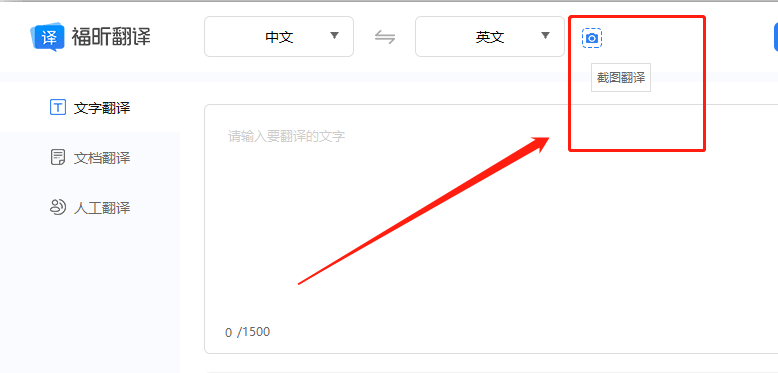
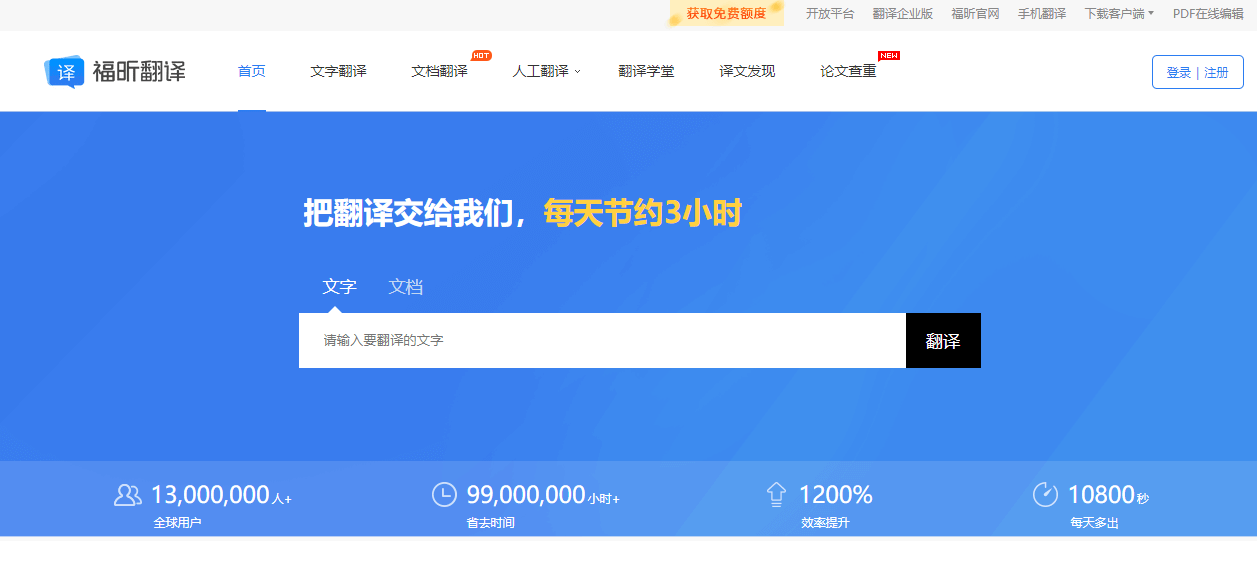
在福昕翻译在线的顶部功能标签里,图片识别翻译与文本翻译、文档翻译并列,进入后可把图片拖进识别区域,也能在页面里框选取材。可勾选的选项有两项比较实用:双语对照适合想同时看原文和译文的读者,断句合并能把被换行拆散的句子重新拼回完整句,避免译文被切得七零八落。若一张图里同时有表格和正文,建议分开识别,先框正文再框表格,结果会更干净。
截图翻译具体该怎么操作?
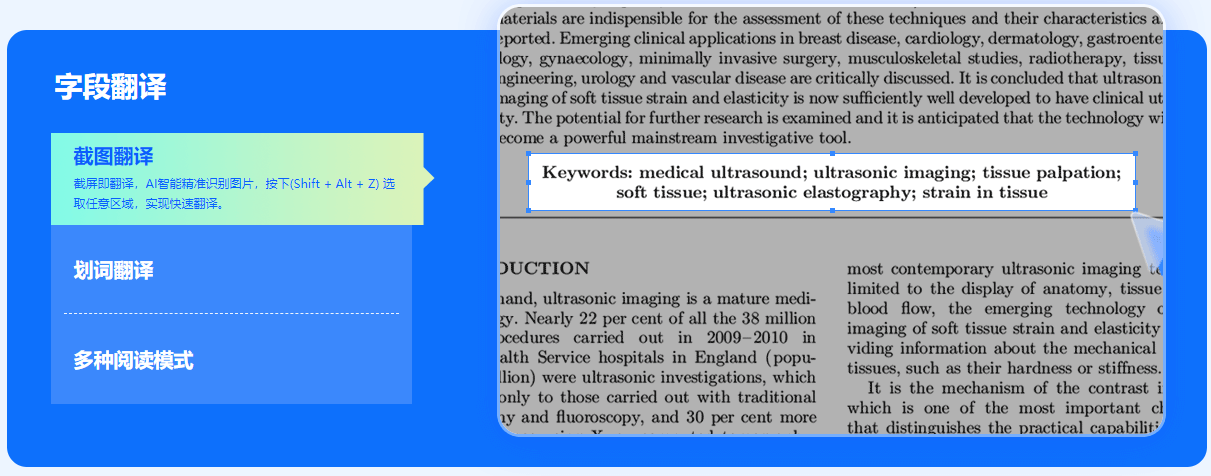
第1步,打开图片识别翻译入口:在网站顶部标签栏找到「图片识别翻译」,进入识别区。第2步,导入截图:把本地图片拖进识别区域,或直接对屏幕拖框取材,界面会提示「放开鼠标 开始识别」。第3步,圈定截取范围:框住真正要翻译的那几行文字,范围贴着文字边缘,别把按钮和图标一起圈进去。
第4步,勾选识别选项:想同时看原文就勾「双语对照」,句子被换行切断就勾「断句合并」。第5步,确认语种并发起识别:源语言保留「自动」由系统判断,目标语言选中文。第6步,逐句抽查译文:重点核对型号、数字与专有名词,发现错字就对照原图修正,再复制使用。
截图翻译还能搭配哪些工具一起用?
手机上应急可以装 Google 翻译 App,对着实物拍照取词,适合出门看路牌;微信的扫一扫自带翻译,聊天里的图片长按即可识别,胜在不用切换应用;百度翻译的拍照翻译对中文场景文档的排版适应不错,适合日常快捷查询。选型先看资料敏不敏感:营业执照、合同、病历这类内容别随手丢进公共在线工具,上传等于把内容交给第三方服务器。再看批量,一两张图用手机最快,几十页扫描件还是走文档翻译通道更稳。
图片翻译看着只是个小功能,真正拉开体验差距的是识别准头和框选细度。截图尽量用原图、别二次压缩,文字边缘留一点余量但别把无关图标圈进去,译文质量通常能上一个台阶。识别完的文字若要排版归档,再交给文档翻译处理会更省事。把截图翻译当成查资料的第一道工具,配合文档翻译与人工校对,基本能覆盖从随手一查到正式交稿的全过程。