


 证件证明翻译
 医疗病历翻译
 法律合同翻译
 公司介绍翻译
 学术论文翻译
 留学移民翻译
 求职简历翻译
 产品说明书翻译





 剩余额度:
剩余额度:

 个人中心
个人中心
 我的翻译
我的翻译
 优惠券
优惠券
 修改密码
修改密码
 退出登录
退出登录

翻译稿怎么下载?译文格式与导出选项说明
很多人以为翻译最难的环节是译文质量,其实交付环节同样容易翻车:译稿下下来了,打开一看表格错位、页眉跑掉、文件名还叫「新建文档1」,过三天再想找哪一版是最终稿就找不到了。翻译的最后一步不是点下载,而是确认拿到的东西能直接用、以后还找得回来。
译稿下载这一步为什么值得单独讲?
福昕翻译在线在文档翻译页强调高保真还原:智能引擎识别图片、表格,AI自动排版,高度还原排版;配合独家文档解析技术,支持PDF翻译、Word翻译。下载下来的译稿在结构上会尽量贴近原文,表格还在表格里,图片旁的文字还挨着图片。但还原度再高也仍是机器排版的结果,元素密集的稿子仍可能出现个别行距或换行差异。
需要关注下载环节的,是译完要直接进入下一道流程的文件,比如要打印的说明书、要提交的申报材料。三点注意:一是别默认「下载成功就等于没有问题」,动手翻几页再确认;二是页面对PDF格式译文有专门提示,遇到下载失败时按提示换格式处理;三是下载后先别急着分发,改一个能看出语种与日期的文件名,日后再找就不费劲。
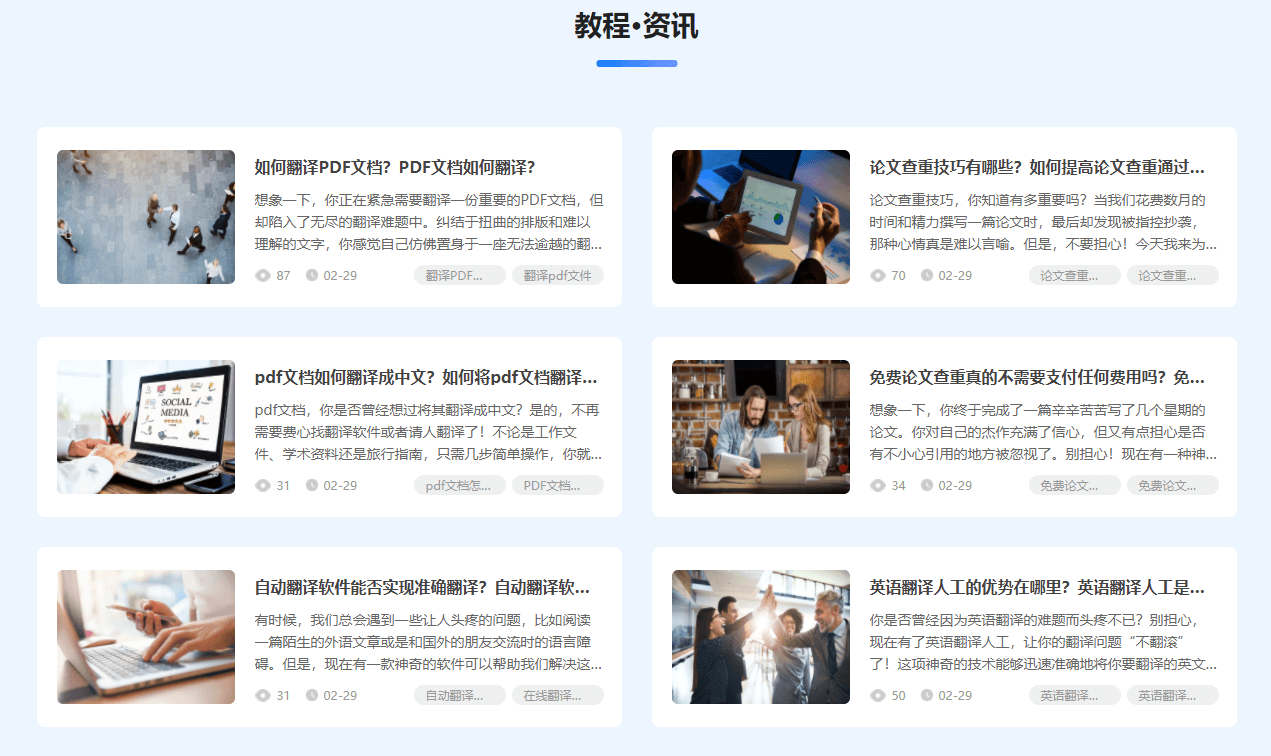
译稿到手后具体怎么一步步处理?
第1步,打开文档翻译页:进入主站,点击顶部功能标签里的「文档翻译」,确认处在文档翻译而不是文本翻译。第2步,上传文件:把待译文件拖入上传区,PDF、扫描件PDF、Word、PPT、Excel都支持。第3步,选择语向:源语言可先用「自动」,目标语言按交付对象选定,下拉列表里各有28种可选。
第4步,确认参数:核对文件与语向无误后再提交,避免用错语向白跑一遍。第5步,等待翻译完成:智能翻译引擎闪电翻译,无需人工,每秒一页。第6步,下载译稿:页面提示原文是「PDF格式译文」正加速优化中,如下载失败,请优先下载其他格式或联系客服QQ:800802977。第7步,逐页抽查并改名归档:重点看表格有没有串行、页码是否连贯、数字与单位有没有变形,异常就换格式重下,再按「项目名-语种-日期」重命名存档。
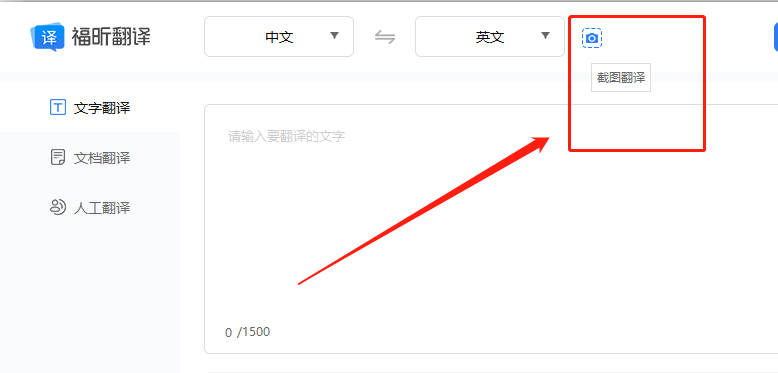
还可以搭配哪些其他工具?
Adobe Acrobat Pro 适合对下载后的PDF做版式修整,比如合并页面、压缩体积;DeepL Free 适合核对个别段落的表达,短句查询顺手;Google 翻译适合临时查词与快速读懂外语页面;沉浸式翻译这类浏览器插件适合在线阅读外文资料,不必反复下载。选型看三点:文件是否涉密、要精修版式还是只需读懂、成果要不要留档。在线工具都要把文件上传到服务器,内部文件与客户资料建议先确认可上传范围。
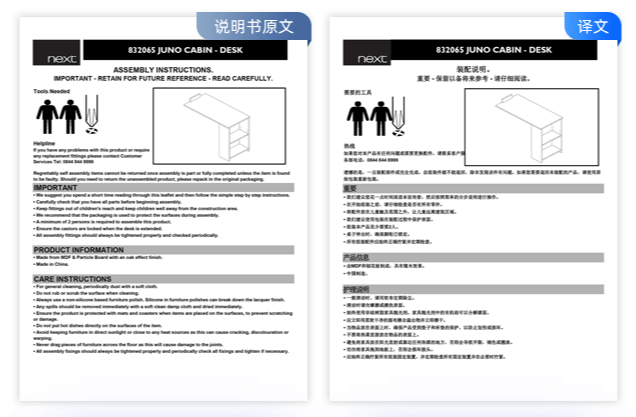
下载是翻译流程的分水岭:在这之前是机器在干活,在这之后是人要做判断。保存译稿、逐页抽查、按规范改名归档,三个动作花不了几分钟,却能省掉后面反复确认的时间。需要把外文文件整理成可交付的中文材料时,用这个工具先把译文跑出来,再按上面的顺序收好尾。