证件证明翻译
 医疗病历翻译
 法律合同翻译
 公司介绍翻译
 学术论文翻译
 留学移民翻译
 求职简历翻译
 产品说明书翻译






 剩余额度:

 个人中心
 我的翻译
 优惠券
 修改密码
 退出登录

好用翻译excel怎么挑?表格翻译的四种常见场景梳理
后台问得最多的就是“表格怎么翻”。其实 Excel 翻译没有万能方案,报价单、财报、文献附表、问卷统计,四种场景要的处理方式完全不同。这篇把场景拆开讲,顺手说说福昕翻译在线在其中能干什么。
先分清楚要翻的是“整份文件”还是“某几列”。整份翻看工具,某几列翻看操作,选错方向白折腾半天。
再确认表里有没有公式、合并单元格、数据透视表。这三样是全表翻译的三个雷,踩一个就得回炉。
福昕翻译在线:四种表格场景,各有各的走法
1. 判断场景:先分清这份表是报价、财报、文献附表还是问卷,归好类再动手
2. 打开网站:浏览器进福昕翻译在线官网,首页点「文档翻译」
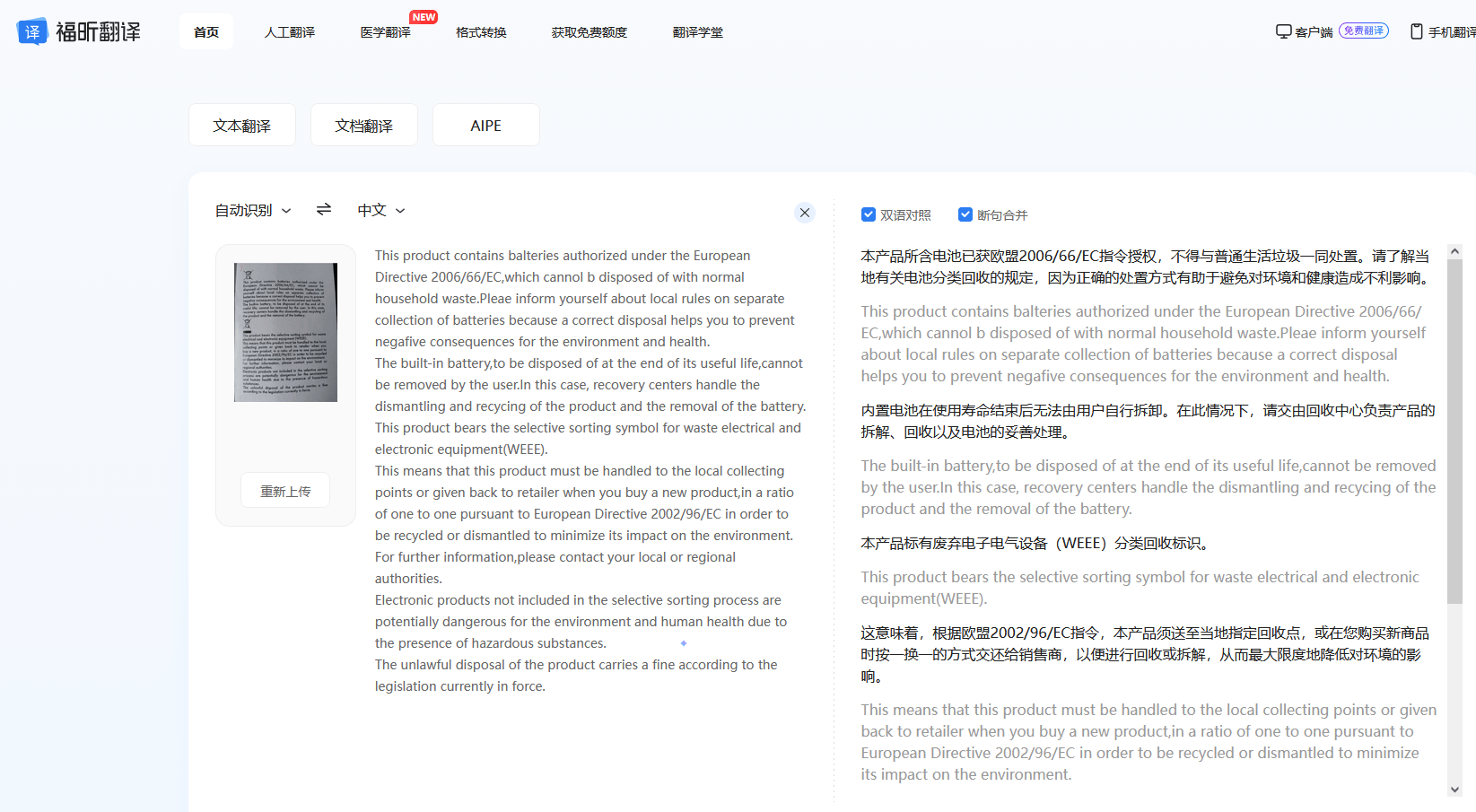
3. 上传表格:把 xlsx 拖进去,整份表一起处理,不用拆
4. 设语言:英文转中文,术语多的场景先建术语表
5. 开始翻译:点「开始翻译」,几百行的表一两分钟
6. 按场景核:报价单看数字、财报表看公式、问卷看选项译名
四种场景里,报价单最怕数字被翻,问卷统计最怕选项译名不统一,财报最怕公式被展平,文献附表最怕表头缩写乱翻。核对的重点各不一样,别一套检查清单用到底。
还有个通用建议:无论哪种场景,翻之前都另存一份副本。翻完不满意,原件还在,重来一次就行,不至于抓瞎。
还有个容易忽略的场景:带数据透视表的文件。透视表刷新后可能丢字段名,翻完手动刷一次看结果对不对。
DeepL:术语表压全场
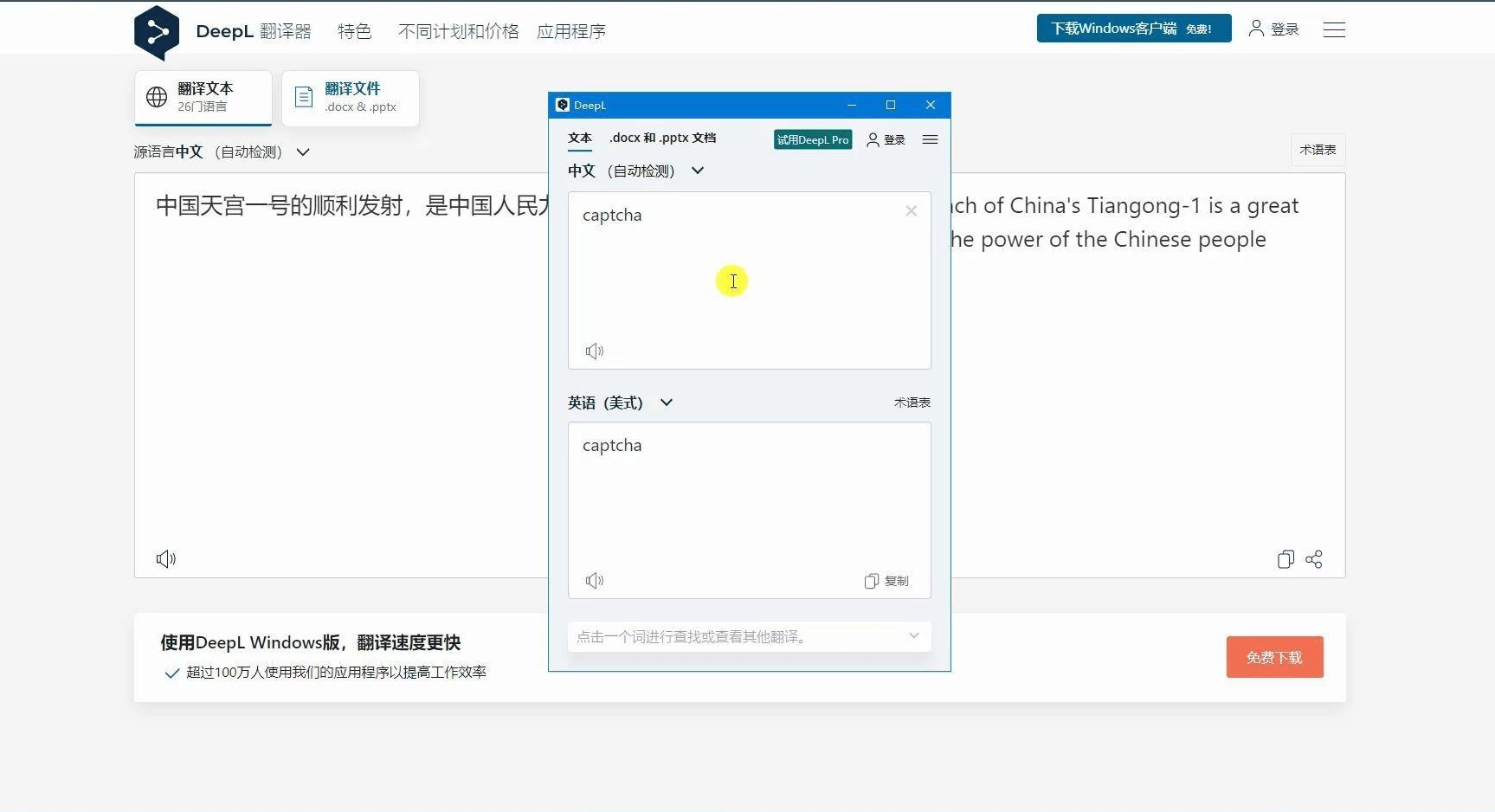
DeepL 的 Excel 文档翻译能下载译文文件,术语表对表格尤其管用:产品型号、指标名称提前录进去,整表译法统一。免费版按月给额度,几百行的表够用,几千行就得算着来。
挑工具时先问自己三个问题:要不要文件、额度够不够、公式动不动。三个答案定了,工具基本也就定了。
Google 翻译:工作表可选
Google 翻译上传表格后可以只勾选需要的工作表,十几个 Sheet 的财报不用全翻。它给的是网页对照,拿不到文件。临时给老板看几页汇总,这个方式最省事。

还有一类表容易被忽略:带多个工作表的清单,主表和明细表混在一起。翻之前先确认哪张是主表,术语以主表为准。
DocTranslator:免费不限次数
DocTranslator 免费又不限次,整份表格传上去,翻完下载同版式文件,合并单元格和列宽基本不动。它的机器质量中等,数字列一般不碰,速度看排队情况。
还有一点很现实:能不能一次把活干完。有的工具翻得好但导出要另外付费,有的导出免费但格式全乱,来回折腾两小时,还不如一开始选个能直接给文件的。
Microsoft Translator 加载项:只翻选中的列
Excel 加载项适合“只翻说明列”的场合:选中区域,点翻译,译文写到旁边,原列一点不动。中英对照留在同一张表里,核对最直观。装加载项那一步对新手有点门槛。
Google Sheets 函数:公式批量翻
把表导进 Google Sheets,用 GOOGLETRANSLATE 函数指列翻,往下一拖整列出译文。灵活度高,适合结构规整的清单表。前提是表得先搬到谷歌家,国内访问是个门槛。
不管哪种场景,翻完都建议抽查十行。十行里有一行明显错,说明整表都得细看,别心存侥幸。
如果表格要给别人填,建议保留英文表头加中文注释,别整列换成中文。填表的人看不懂字段含义,数据质量反而更差。
还有个省钱的办法:先用手上的工具翻一页试样,看看效果再决定要不要整份付费翻。试样成本几乎为零,比翻完不满意重来划算。试样还能提前摸到工具的额度限制,不至于翻到一半被卡住,剩下几十张表全得重排期。
表格翻译的关键不在工具选哪个,在于先想清楚“哪些列该翻、哪些必须原样”。想明白这点,剩下就是上传、核对、归档三件事。