


 证件证明翻译
 医疗病历翻译
 法律合同翻译
 公司介绍翻译
 学术论文翻译
 留学移民翻译
 求职简历翻译
 产品说明书翻译




 剩余额度:
剩余额度:

 个人中心
个人中心
 我的翻译
我的翻译
 优惠券
优惠券
 修改密码
修改密码
 退出登录
退出登录
翻译器PDF哪个好用?英语PDF文档翻译成中文要怎么操作?
工作中对接国际业务时,经常需要把英文PDF文件翻译成中文,像海外合作方的合同条款、行业前沿的英文白皮书。这些文件往往涉及专业内容,准确翻译不光能避免沟通上的误会,还能让团队成员快速同步信息。尤其是在跨部门协作的时候,一份清楚的中文译本能让项目推进更顺利,免得因为语言不通耽误工作。毕竟啊,信息传得准,团队协作才能更顺畅,业务落地的质量也才有保障。那到底该怎么选好用的翻译软件呢?别急,今天小编给大家整理了五种不错的PDF文档翻译软件,下面就一起来看看它们是怎么用的吧。

软件一:福昕在线翻译
想把整篇英文PDF译成中文?福昕在线翻译必须冲!直接上传整篇文档,AI智能翻译全程无压力,不管文档多长都能hold住。译文精准流畅,能完美传达原文意思,专业资料也能译到位。译完还能保留原PDF的排版格式,字体、表格、图片都不乱,导出就能直接用。在线操作简单,不用安装软件,手机电脑都能用,译整篇英文PDF用它超方便~
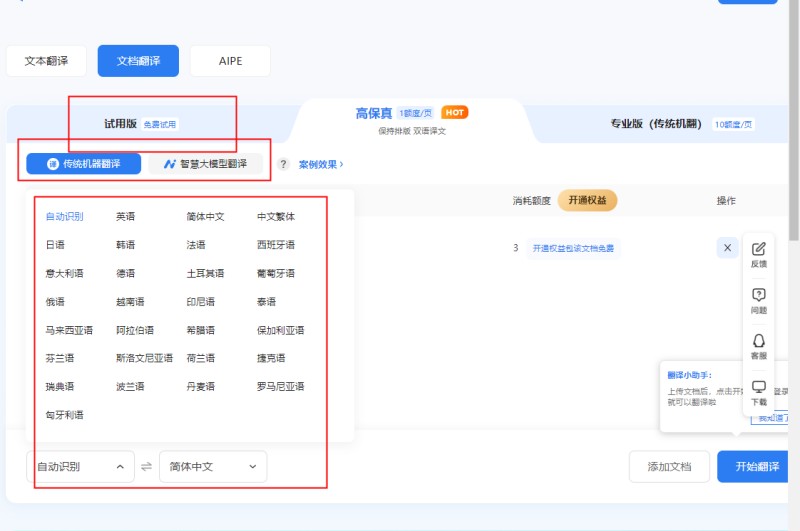
第一步,打开福昕在线翻译的网页。进入主页后,选择【文档翻译】,进入文档翻译页面。

第二步,点击上传文件,支持上传PDF、扫描件PDF、PPT、Word、Excel等多种格式的文件。上传好文档后,若为试用版可直接免费体验;

第三步,勾选源语言和目标语言。点击【开始翻译】,等待翻译任务完成即可查看译文。
软件二:Reverso
Reverso翻译英语PDF成中文超实用,它主打语境化翻译,能结合PDF里的上下文精准还原语义,尤其是学术、商务类文档里的专业短语,译出来的中文特别地道。还支持保留PDF原有的排版格式,像页眉页脚、图表标注这些都不会乱,而且免费版就能处理50页以内的文档,翻译速度也快,上传后几秒就能出结果,不用长时间等,临时翻个文件特别方便。
第一步,打开Reverso网页版,找到“文档翻译”板块点击进入。
第二步,上传要翻译的英语PDF,选定源语言“英语”、目标语言“中文”,点击翻译按钮即可。

软件三:SYSTRAN
SYSTRAN翻译英语PDF效率很高,它采用自研的神经网络翻译引擎,处理长篇幅英语PDF时,中文译文的流畅度和准确度都在线,还能识别PDF里的图片文字(OCR功能),哪怕是扫描版的英语文档也能精准转中文。另外它支持批量上传多个PDF同时翻译,对于需要处理大量文件的人来说很省心,免费版无广告,操作界面也干净,不用找半天功能入口。
第一步,进入SYSTRAN官网,选择“PDF翻译”功能选项。
第二步,上传英语PDF文件,设置翻译方向为“英语→中文”,点击开始翻译。

软件四:Translate.com
Translate.com翻译英语PDF成中文的优势很明显,它的翻译结果支持实时校对,译完后能直接在网页上查看中文译文并简单修改,不用下载后再调整。而且对文件兼容性强,不管是新版PDF还是老旧的扫描件,都能稳定识别英语内容,中文译文贴合日常表达习惯,不会有生硬的机器感。免费版单次能处理10MB以内的PDF,满足日常办公、学习的基本需求。
第一步,打开Translate.com网页,点击首页的“翻译文档”按钮。
第二步,上传英语PDF,选择目标语言为中文,确认后点击翻译即可。

软件五:Transmonkey
iTranslate Docs专注文档翻译,翻英语PDF成中文时,最大的亮点是格式还原度超高,像PDF里的表格、列表、字体样式这些细节都能精准保留,译完不用重新排版。它的英语词汇库更新快,最新的行业术语、网络用语都能准确翻译,而且翻译过程全程加密,不用担心PDF里的敏感信息泄露,操作也简单,不用注册就能用基础翻译功能。
第一步,访问Transmonkey官网,点击“上传文件”按钮选择英语PDF。
第二步,在语言选择栏选“英语转中文”,点击“翻译”等待结果生成。

以上这五种PDF文档翻译工具就是今天的分享啦,使用起来都是非常简单的,每种方法都有自己的优势。需要的小伙伴可以根据需要翻译的英语PDF、篇幅大小以及精准度要求来选择,不管是日常学习翻教材,还是办公翻商务文档,都能找到适配的那一款。