证件证明翻译
 医疗病历翻译
 法律合同翻译
 公司介绍翻译
 学术论文翻译
 留学移民翻译
 求职简历翻译
 产品说明书翻译






 剩余额度:

 个人中心
 我的翻译
 优惠券
 修改密码
 退出登录

福昕翻译大师怎么下载安装?翻译大师福昕客户端上手全过程
后台老有人问翻译大师福昕客户端在哪下、装完怎么用。说实话大部分人日常用福昕翻译在线网页版就够了,但要是经常翻整份文档、想离线用,客户端确实更省事。这篇把福昕翻译大师从下载到装好再到第一次使用的过程捋一遍,网页版的用法也顺带说说。
还有人担心客户端是不是要收费。文档翻译有免费试用额度,日常轻量使用基本够,划词翻译不额外收费,具体额度以官网页面说明为准,我不在这拍脑袋报数字,免得误导。
下载安装这步再啰嗦一句:官网下载页会区分 Windows 和 Mac 版本,别下错了。安装包几十兆,公司网络慢的话提前点,别卡在临出门前。
福昕翻译在线:先网页试水,再装客户端
1. 先试网页版:浏览器打开福昕翻译在线(fanyi.pdf365.cn),不用注册就能试文字翻译和文档翻译
2. 确认需求:偶尔翻一段、翻一份文件,网页版完全够;天天翻、要划词和截图翻译,再考虑装客户端

3. 找到下载页:搜索“福昕翻译大师”进官网落地页,页面上有客户端下载按钮,选 Windows 版
4. 安装:双击安装包,跟普通软件一样下一步装完,桌面出图标
5. 登录使用:打开后用手机号注册登录,首页能看到文档翻译、图片翻译、文字翻译几个模块
6. 第一次翻文档:点文档翻译,把文件拖进去选语言,等进度条走完导出译文
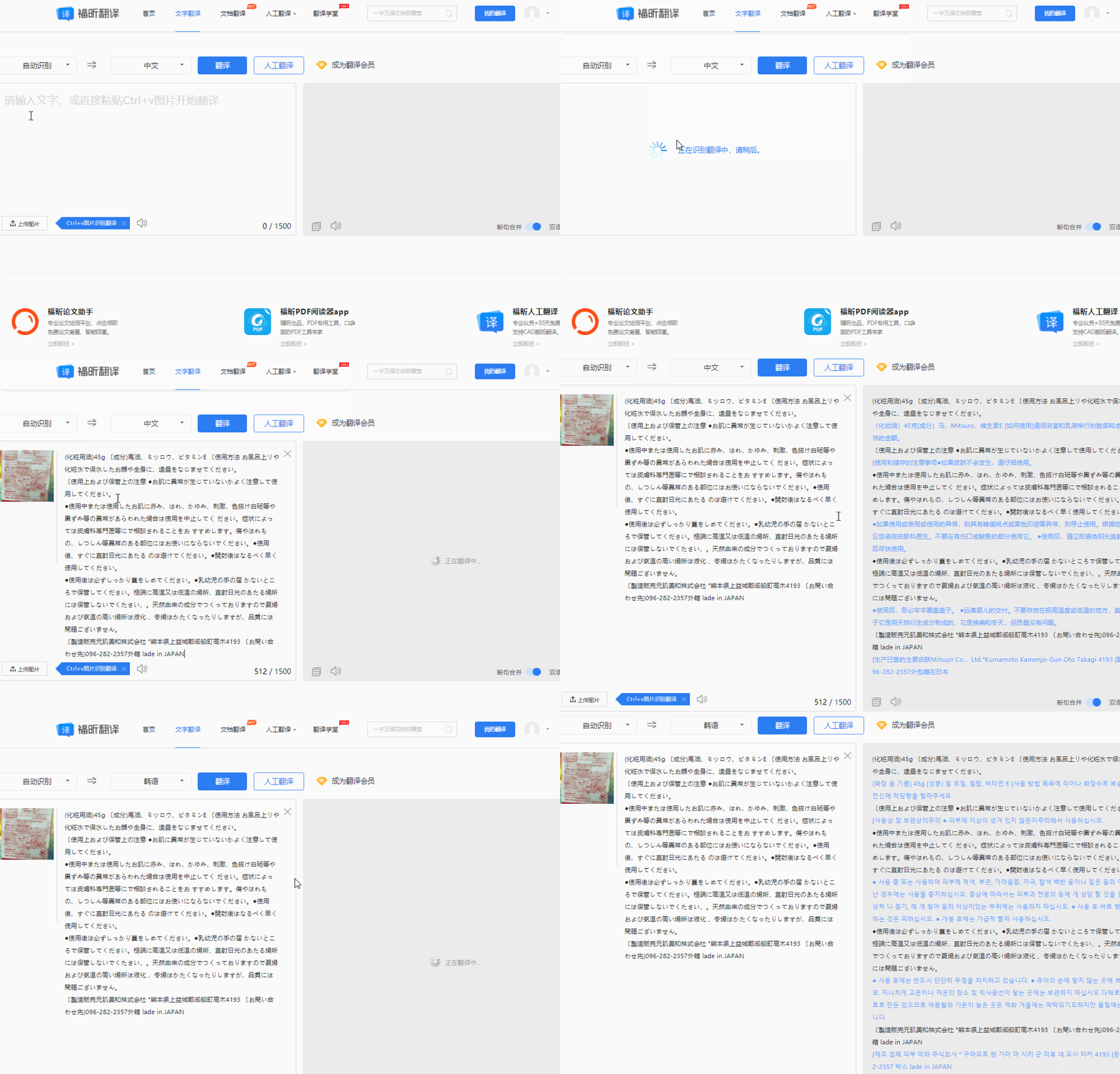
客户端的好处是响应快、支持划词翻译——看英文网页时选中一句,悬停就能出中文,这个网页版没有。另外它带人工翻译入口,机器翻不动的合同、标书可以直接转人工。
装的时候记得勾掉捆绑选项,只装本体,装完在设置里把划词快捷键改成自己顺手的组合
客户端装完记得在设置里看一眼“开机自启”,不需要就关掉。另外它的翻译记录会留在本地,公司电脑上翻过什么都在历史里,涉密内容翻完记得清记录,这个习惯要养成。
第一次用建议按这个顺序摸:文档翻译 → 文字翻译 → 图片翻译 → 划词,从重到轻,重的功能跑通了轻的自然会用。每个功能拿真实要翻的东西试,别用测试文本。
DeepL 桌面客户端:Windows/Mac 都有
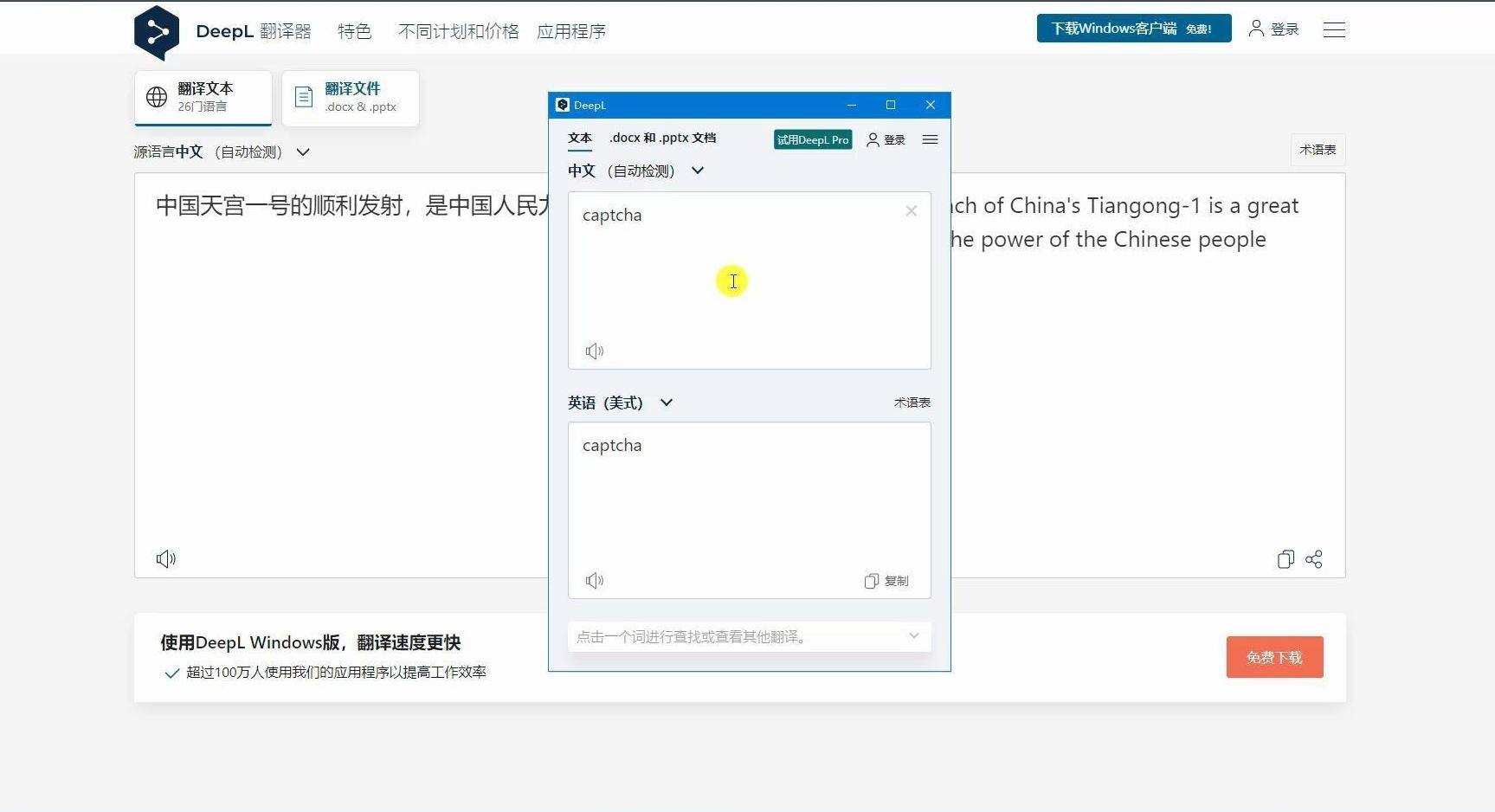
DeepL 的桌面版支持全局快捷键翻译剪贴板内容,选中文字按 Ctrl+C 两下就能弹译文,写邮件回消息很顺手。免费版每月字符数有限制,文档翻译要付费。安装包几十兆,装完常驻托盘,内存占用不大,老机器也能跑。
Google 翻译:浏览器整页翻
装了 Chrome 直接右键“翻译成中文”整页翻,网页场景基本无对手。但没有独立的 Windows 客户端,桌面文档翻译要走网页上传,体验一般。手机 App 的对话模式可以两台手机实时互译,当面沟通神器。
ImTranslator:浏览器扩展聚合
这是个老牌翻译扩展,聚合了谷歌、必应等多个引擎的结果,能对同一句话对比几个引擎的译文。适合对译文质量敏感、想交叉验证的人,缺点是界面有点年代感。支持自定义快捷键,设成 Ctrl+Q 之类,呼出更快。
Lingvanex:离线翻译包
Lingvanex 提供多平台客户端,特色是能下离线语言包,没网也能翻。出差路上、机舱里处理文档用得上,机器翻译质量和在线引擎比略逊。离线包按语言单独下载,几十兆一个,硬盘紧张就只装常用的。
Papago:移动端利器
Naver 家的 Papago 在日语韩语上表现出色,App 里拍照翻译菜单路牌很实用。经常跟日本韩国客户打交道的话,手机里装一个跟桌面客户端互补。它的敬语处理在韩语翻译里算细的,商务邮件翻出来不会失礼。
客户端和网页版不冲突,我的用法是日常网页版,整份文档和划词场景用客户端。工具嘛,顺手就行,别纠结哪个更高级。装好后先拿手头真实的活试一周,哪几个功能天天用、哪些从来没点开过,一周后答案自然清楚,留精华删冗余就行。装完的客户端就是个翻译工具箱,遇到什么翻什么,比来回找网页省心。