


 证件证明翻译
 医疗病历翻译
 法律合同翻译
 公司介绍翻译
 学术论文翻译
 留学移民翻译
 求职简历翻译
 产品说明书翻译






 剩余额度:

 个人中心
 我的翻译
 优惠券
 修改密码
 退出登录

英文Word文档翻译成中文怎么做?福昕word翻译三步搞定不乱格式
前两天导师丢过来一份四十多页的英文文献综述,Word格式,让周末之前整理出中文要点。一页页复制粘贴去翻,估摸着要翻到下礼拜。后来直接用福昕翻译在线整份翻,一盏茶的功夫译文就下来了,格式还没乱,就把流程记一下,碰到同样情况的朋友照着走就行。
顺便说下我为什么没选逐段机翻:综述里图表引用、脚注编号一大堆,复制出来顺序全乱,校对时间比翻译时间还长。整份翻虽然机器味重一点,但结构完整,直接在译文上做标记效率高得多。
还有个常见疑问:翻完的译文能不能直接编辑。可以,下载下来是正常的 docx,字体、段落都能改,我就经常在译文上直接改措辞,改完就是终稿,不用再开一次工具。
福昕翻译在线:Word整份翻,图表脚注都留住
1. 打开网站:浏览器搜索“福昕翻译在线”,或者直接输入 fanyi.pdf365.cn 进入首页
2. 选择功能:首页点「文档翻译」,进文档翻译页面
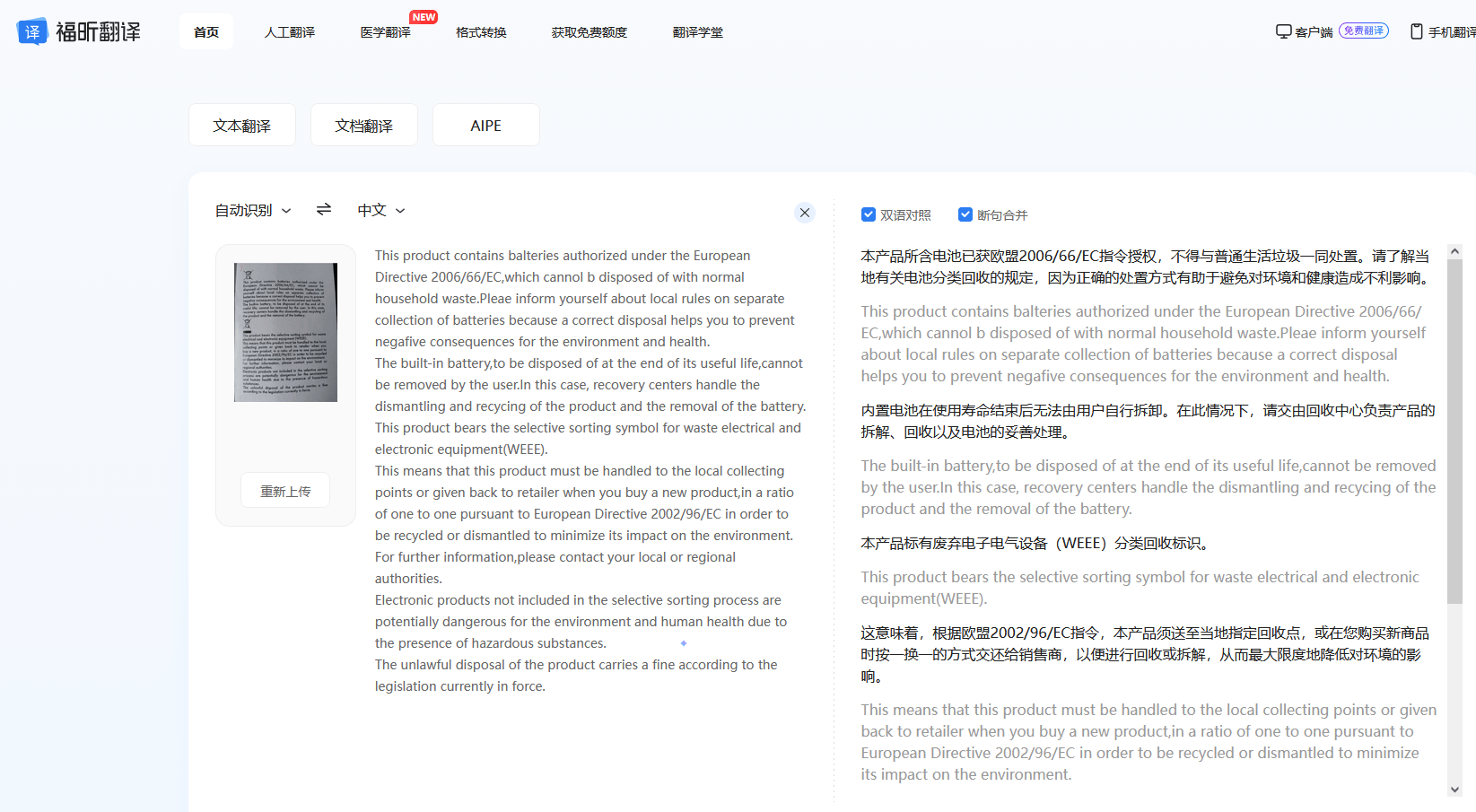
3. 上传文件:点「点击上传文件」,把英文Word拖进去,doc和docx都支持
4. 设置语言:源语言选英文,目标语言选中文,几十种语言可以换着选
5. 开始翻译:点「开始翻译」,系统排队处理,页数多的稍等几分钟
6. 导出译文:翻完能预览双语对照,觉得没问题就下载译文,排版和原文基本一致
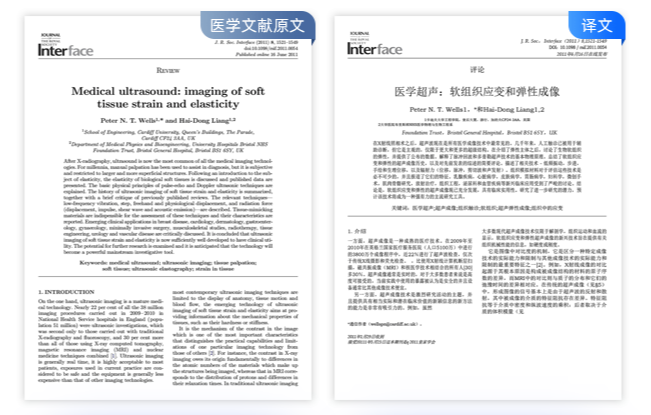
像文献综述这种带图表和脚注的Word,翻完我特意对照了几页,表格结构在、脚注也在对应位置,没有串行。标题字号也保留着,拿到手直接能看。
如果是公司内部文档不方便传云端,可以挑不敏感的章节先试,反正免费额度能先翻几页看看效果,再决定要不要整份翻
还有个小技巧:上传前把 Word 里的修订记录先接受掉,不然修订标记会被当成正文翻出来,整页都是删除线看着眼花。翻完的文件建议重命名为“原文件名+译文”,和原件放同一目录,导师要对照看也方便。
翻译等待的这段时间别闲着,先把原文里的专有名词、人名、机构名单独列出来,翻完对照检查——机翻最容易翻车就是这些词,提前列个清单,核对只要两分钟。
Google 翻译:上传文档也能翻
Google 翻译网页版支持直接上传 docx,选好语言对点翻译,翻完给一个双语对照页面。缺点是译文只能看不能下载回 Word,要自己复制出去,长文档段落顺序偶尔会错位。上传入口在网页顶部“翻译文档”选项卡里,别在文本框里找,找不到就以为它不支持。
DeepL:术语和长句处理稳
DeepL 支持上传 Word 文档,免费版每月有页数限制。它翻长句时语序调整比一般引擎顺,尤其那种从句套从句的学术句式。想保留格式导出文件得用付费版。免费版每月文件上传额度有限,急用多份的时候要有取舍。

DocTranslator:免费保版面
DocTranslator 专门做文档翻译,上传 docx 选语言就行,免费且承诺不存储文件。它不动你的排版,翻完下载的文件和原版长得一样,就是机器翻译质量一般,专业词要多校一遍。单文件有大小上限,带高清图的综述可能超,先压缩图片再传。
微软 Word 自带翻译:不开网页就地翻
其实 Word 自己就带翻译:审阅 → 翻译 → 翻译文档,整份文档会在侧边栏出中文。适合临时看个大意,缺点是没法导出成双语文件,且长文档边看边滚比较费劲。它还能“翻译所选文字”,只翻选中的段落,适合精读时逐段过。
Reverso Context:查证关键词句
翻完拿不准的词组,丢到 Reverso Context 里查,它给的是真实语料里的双语例句,能看出这个词在上下文里到底怎么用。文献里那种一词多义的专业词,用它核一遍心里踏实。网页免登录直接用,查询历史会自动保存,回头看方便。
这套流程走下来,四十页的综述当天就交了初翻稿,剩下的时间拿去精读重点章节。文档翻起来没那么可怕,选对工具能省一半功夫。反正现在我的习惯是收到英文 Word 先整份翻一遍再决定读哪些部分,看不懂的才啃原文,速度和准确度都顾上了。文档翻译这事做过一次就熟了,后面全是肌肉记忆,别囤着不敢试。