


 证件证明翻译
 医疗病历翻译
 法律合同翻译
 公司介绍翻译
 学术论文翻译
 留学移民翻译
 求职简历翻译
 产品说明书翻译






 剩余额度:
剩余额度:

 个人中心
个人中心
 我的翻译
我的翻译
 优惠券
优惠券
 修改密码
修改密码
 退出登录
退出登录

Excel表格翻译会乱吗?保留表结构的操作
Excel翻译的雷区很集中:单元格内容被合并、列宽被重算、公式被当成文本译掉、表头和数据串行。表格翻译工具如果按纯文本逻辑处理,行列结构就守不住了。要保住表结构,思路是让工具识别出行与列的边界,把每个单元格当成独立单元处理,同时避免触碰数值与公式。下面说明Excel文档翻译的可行做法,以及译后必须抽查的那几列。
Excel文档翻译,怎么保住行列结构?
福昕翻译在线支持PDF、扫描件PDF、Word、PPT、Excel文件翻译,Excel是被单独列出的格式之一,说明解析环节会按照工作表结构读取内容,而不是把整张表拉成一段文字。对预算表、物料清单、测试记录这类行列含义明确的文件来说,这一点比译文流畅度更重要,因为一个单元格错位,整列数据都会跟着对不上。
适用场景包括外贸报价单、供应商清单、内部统计报表。有两类内容要提前清理:一是合并单元格和写在图形里的文字,结构越复杂越容易错位;二是纯数字列、编码列、日期列,这些在译后要重点核对有没有被误改。文件大小与页数上限以页面实际提示为准,公式与数据验证规则建议在译稿里重新确认一遍。
Excel表格翻译,操作步骤该怎么走?
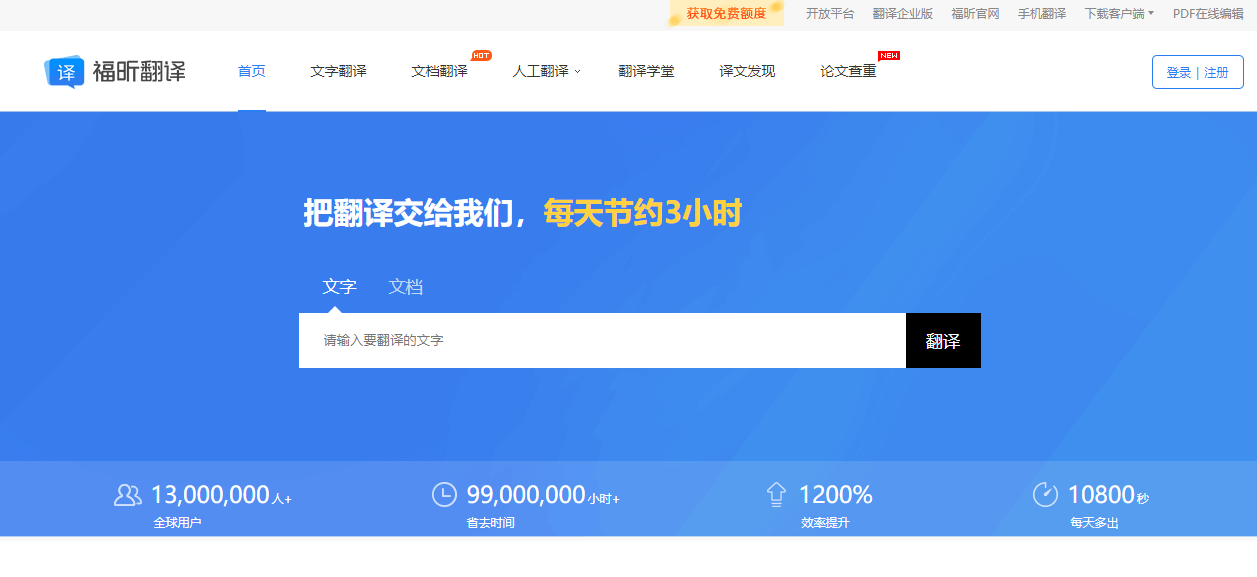
第1步,打开文档翻译页:进入主站后点击顶部功能标签中的「文档翻译」。第2步,上传文件:把Excel文件拖入上传区,等待解析完成。第3步,选择语种:源语言选「英语」,目标语言选「中文」,也可按需要选「中文繁体」。第4步,确认参数:按内容勾选术语库选项,产品名和专业词密集的表尤其需要。
第5步,开始翻译:提交后由智能引擎逐单元格处理,不要重复上传同一份表。第6步,下载译稿:下载译文文件;如PDF格式译文下载失败,请优先下载其他格式。第7步,抽查关键列:打开译稿逐列核对产品名称、单位、数量与金额,确认数字与公式没有被改动,表头与数据没有串行。
表格翻译还能搭配哪些工具?
DeepL 的文档模式对整份表格的格式保留比较友好,适合结构规整的对照表;Google 表格可以直接在云端打开文件、用函数做批量替换,适合边译边整理、多人协作的场景;有道翻译在中文表达上比较顺手,适合以中文为主场的内部资料。选型时看三点:表格里有没有公式、是否需要多人同时编辑、数据敏不敏感。三款在线工具都需要上传文件,客户名单、报价明细、员工信息这类内容,建议先删除敏感列或做替换再处理。
Excel翻译能不能直接用,判断标准很朴素:行列没乱、数字没变、表头没串。把文件从文档翻译入口上传,按上述步骤选好语种、勾选术语库,下载后逐个工作表抽查关键列,绝大多数报价单和清单都能一次通过。公式引用、数据验证这类隐性内容容易被忽略,建议译后在本地重新打开确认一遍。用这款工具负责语言转换,把列与列之间的核对留给自己,Excel文档翻译的返工率会低很多。