


 证件证明翻译
 医疗病历翻译
 法律合同翻译
 公司介绍翻译
 学术论文翻译
 留学移民翻译
 求职简历翻译
 产品说明书翻译





 剩余额度:
剩余额度:

 个人中心
个人中心
 我的翻译
我的翻译
 优惠券
优惠券
 修改密码
修改密码
 退出登录
退出登录

Word文档翻译后格式乱吗?排版问题的处理
Word文档翻译最让人头疼的不是译文质量,而是译稿里标题层级塌了、编号从头重排、正文和批注混到一起。word翻译排版的麻烦多半来自字体替换与样式映射:原文用的字体在译文里没有对应字形,行高字距就会跟着变。想让文档翻译工具交出能直接用的稿件,除了选对引擎,还要知道哪些元素会被改动、哪些要自己回填。下面把处理思路和操作步骤拆开讲。
Word文档翻译后,排版为什么会发生变化?
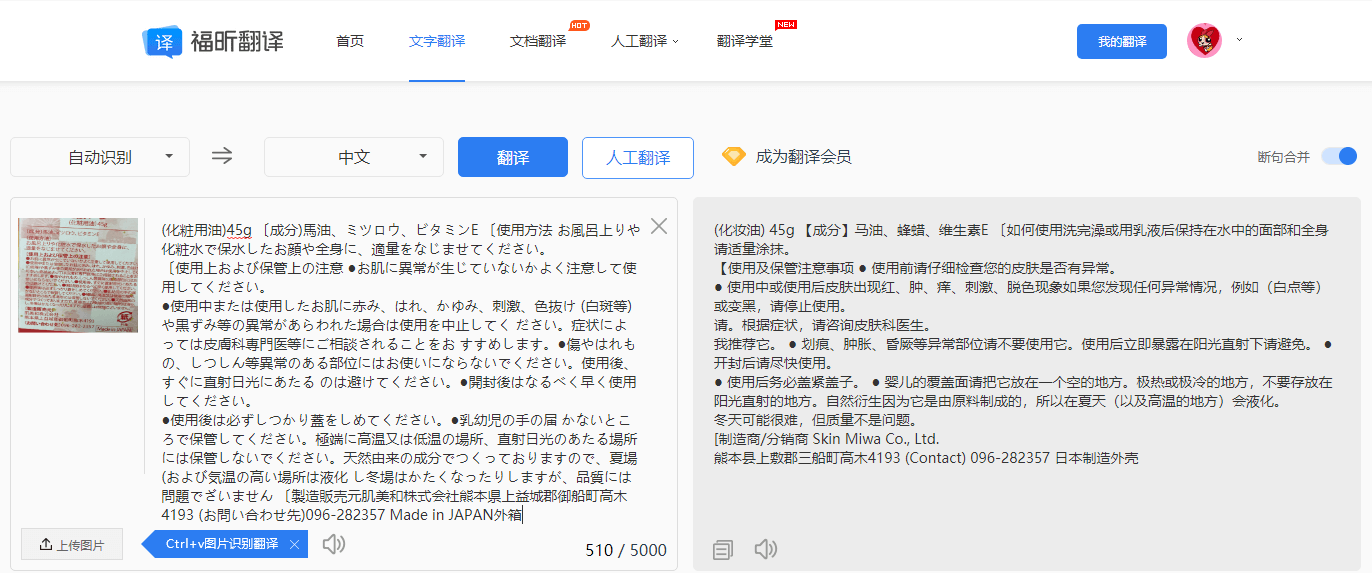
福昕翻译在线在文档翻译入口提供高效解析:福昕独家文档解析技术,支持PDF翻译、Word翻译。它先解析文档的段落、标题、表格与图文关系,再按目标语言生成内容,比单纯文本替换更能保住层级结构。对需要提交给客户或归档的Word稿件来说,这一层解析能力比译文本身更影响可用性。
即便如此,字体与样式差异仍要逐页核对。常见现象有三种:自定义字体被替换成系统默认字体,导致行距变化;中文比英文更紧凑,同样段落框里文字变短、换行位置改变;域代码、交叉引用、脚注编号可能失效。建议译后先看目录与页码是否还对得上,再检查表格与图片题注,最后确认页眉页脚和批注有没有保留。
Word文档翻译,怎么操作才能少改排版?
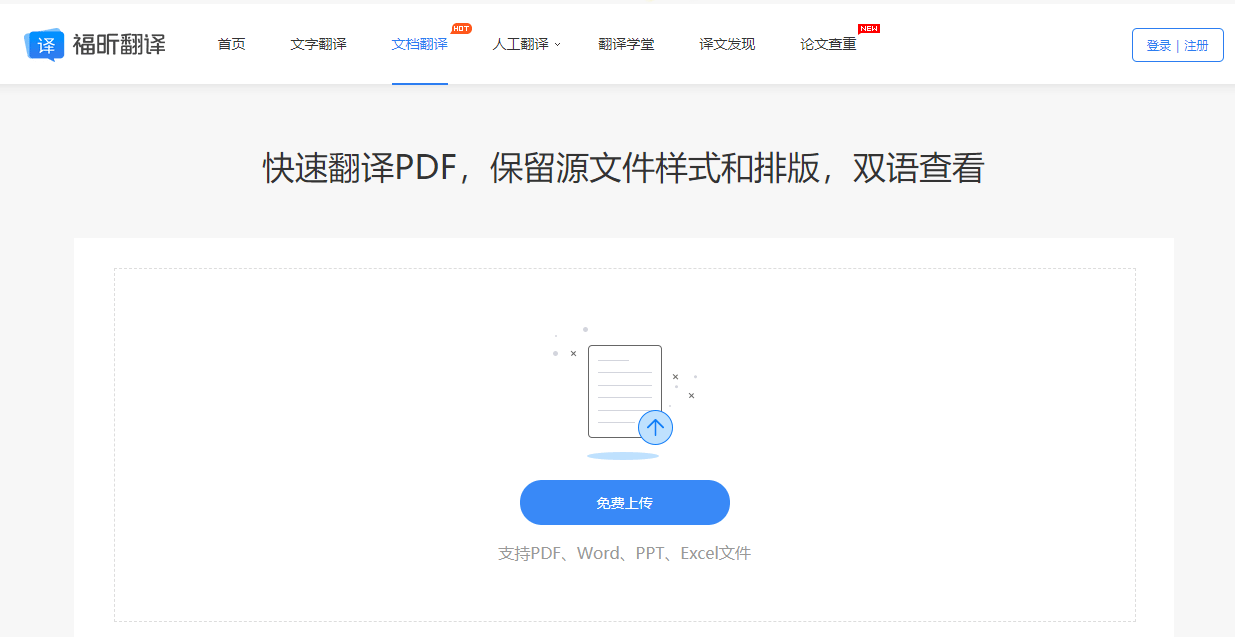
第1步,打开文档翻译页:从主站顶部功能标签点进「文档翻译」。第2步,上传文件:把Word文档拖入上传区,等待解析完成。第3步,选择语种:源语言与目标语言按各自的下拉列表选择,两个列表里各有28种可选。第4步,确认参数:视内容勾选术语库选项,涉及医学、专利内容时尤其建议。
第5步,等待翻译:智能引擎按段落处理,无需人工介入。第6步,下载译稿:把译文文件下载到本地,必要时保留原文以便对照。第7步,逐页确认:重点核对标题层级、目录页码、表格文字与图片题注,把字体替换造成的变化手工调回。
Word翻译排版,还可以配合哪些工具?
DeepL Pro 译文可读性好,上传文档后能尽量保留原有格式,适合对外沟通类短文档;Microsoft Word 内置翻译能在编辑器里直接译,适合边译边改、不想切换窗口的人;Google 翻译的文档模式适合快速看大意,交付前仍需重排;沉浸式翻译作为浏览器插件,适合网页资料与PDF对照阅读。选型看三点:要不要对外交付、是否需要保留原有样式、有没有批量处理的量级。在线工具都会把文件传到服务器,人员名册、财务数据、未公开稿件建议脱敏后再上传。
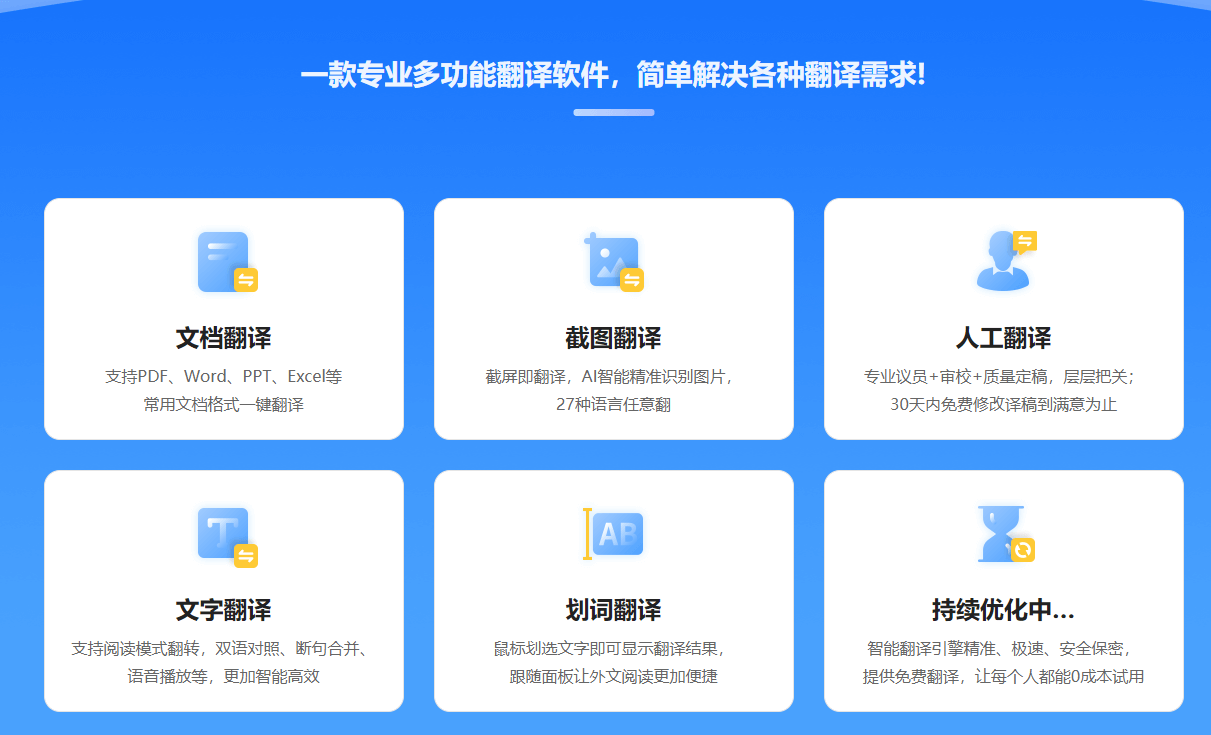
word翻译排版的问题,多数属于流程问题而不是引擎问题。先把文档结构整理干净再上传,选好语言方向与术语库,下载后逐页确认标题、目录、表格和页眉页脚,就能避开大部分返工;真正需要人工判断的,是字体替换带来的位移和编号是否连续。把这款工具放在流程前半段负责初译,把省下的时间用在核对上,Word稿件的交付效率会明显提升。