证件证明翻译
 医疗病历翻译
 法律合同翻译
 公司介绍翻译
 学术论文翻译
 留学移民翻译
 求职简历翻译
 产品说明书翻译





 剩余额度:

 个人中心
 我的翻译
 优惠券
 修改密码
 退出登录

加密的PDF文件怎么翻译?有密码的文档解密后整份翻
拿到一份带密码的英文PDF,打开都要密码,更别提翻译了。这种情况其实分两种:一种是打开密码,不输密码根本打不开;另一种是权限密码,能打开能看,但不让复制不让编辑。我自己踩过坑,这里把处理顺序捋清楚,再说翻译怎么做最省事。顺带说一句,打开密码和权限密码这件事,很多工具说明里都不写清,白试半天才发现方向错了,先分清楚能省不少时间。另外解密完先打开检查一遍内容完整,再做翻译,别把损坏的文件传上去白等。
福昕翻译在线:解密后的整份PDF直接翻
1. 先确认文件是你自己有权处理的、密码自己知道。忘了密码的文件谁也帮不了你,来路不明的加密文件也别碰,这是底线。
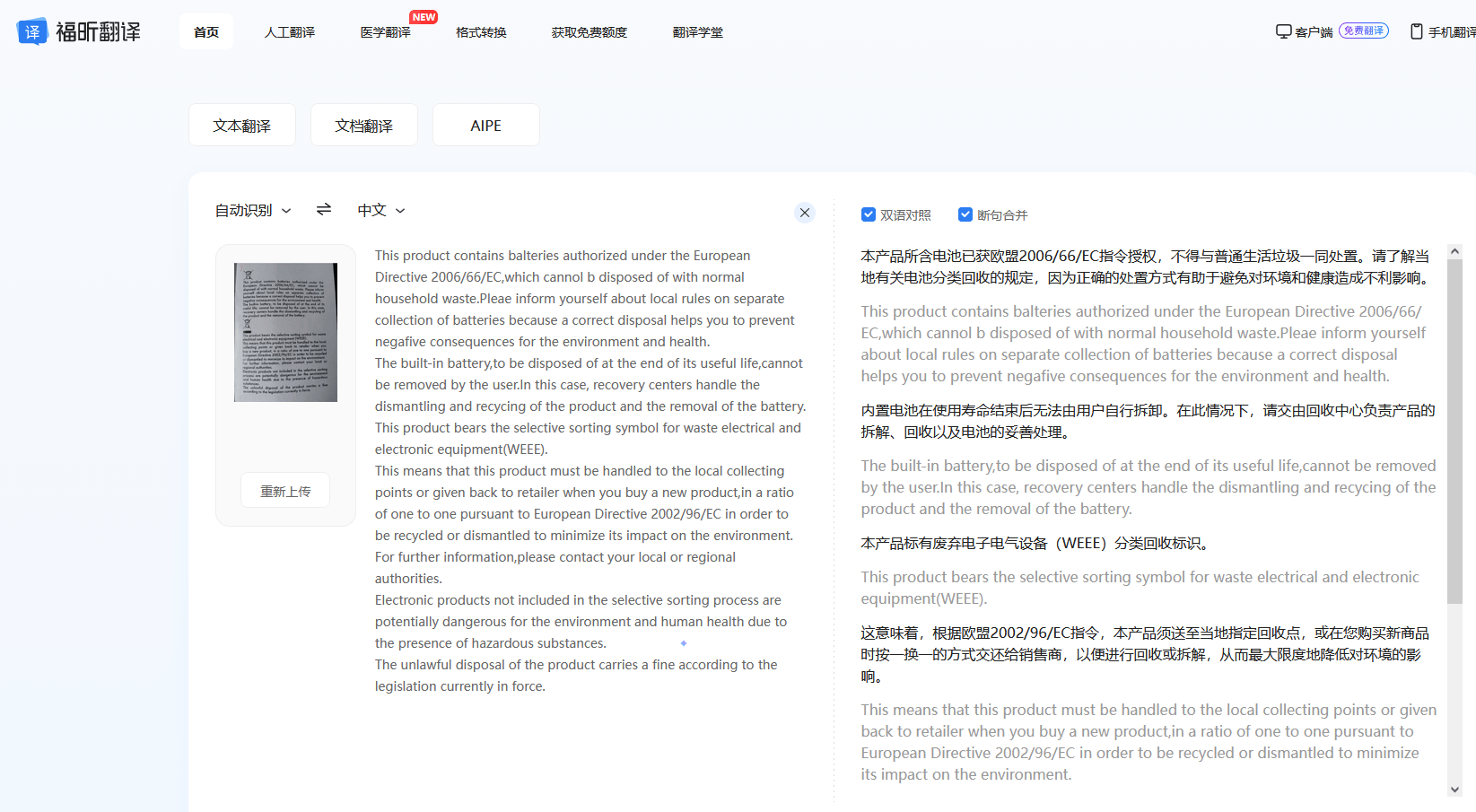
2. 打开福昕翻译在线,首页选「文档翻译」入口,浏览器直接进,不用装软件。
3. 如果只是权限密码(能看但不能复制),先用本地PDF工具解除编辑限制,另存一份无限制的副本再传。
4. 上传解密后的PDF:把文件拖进上传框,几十兆以内的都接得住。
5. 语言方向选好,比如English转简体中文,点开始翻译。
6. 等进度跑完,译文保留原来的排版,表格和图片位置基本不动,满意就导出下载,对照原件核一遍关键数字。
用下来最省心的是不用拆页,整份一次翻完,目录和页码的对应关系还在。合同这类文件翻完我习惯把金额、日期、编号再单独核一遍,机翻在这些硬信息上偶尔会栽。
还有个容易忽略的点:解密后的副本命名建议带上「已解密」标记,和原文件区分开,不然时间一长自己都分不清哪份是能直接用的版本。翻译完成的译文也一样,命名里带上日期和语言方向,文件管理多花十秒,后面省的是几个小时。
DeepL:文档直传,正式文本语感稳
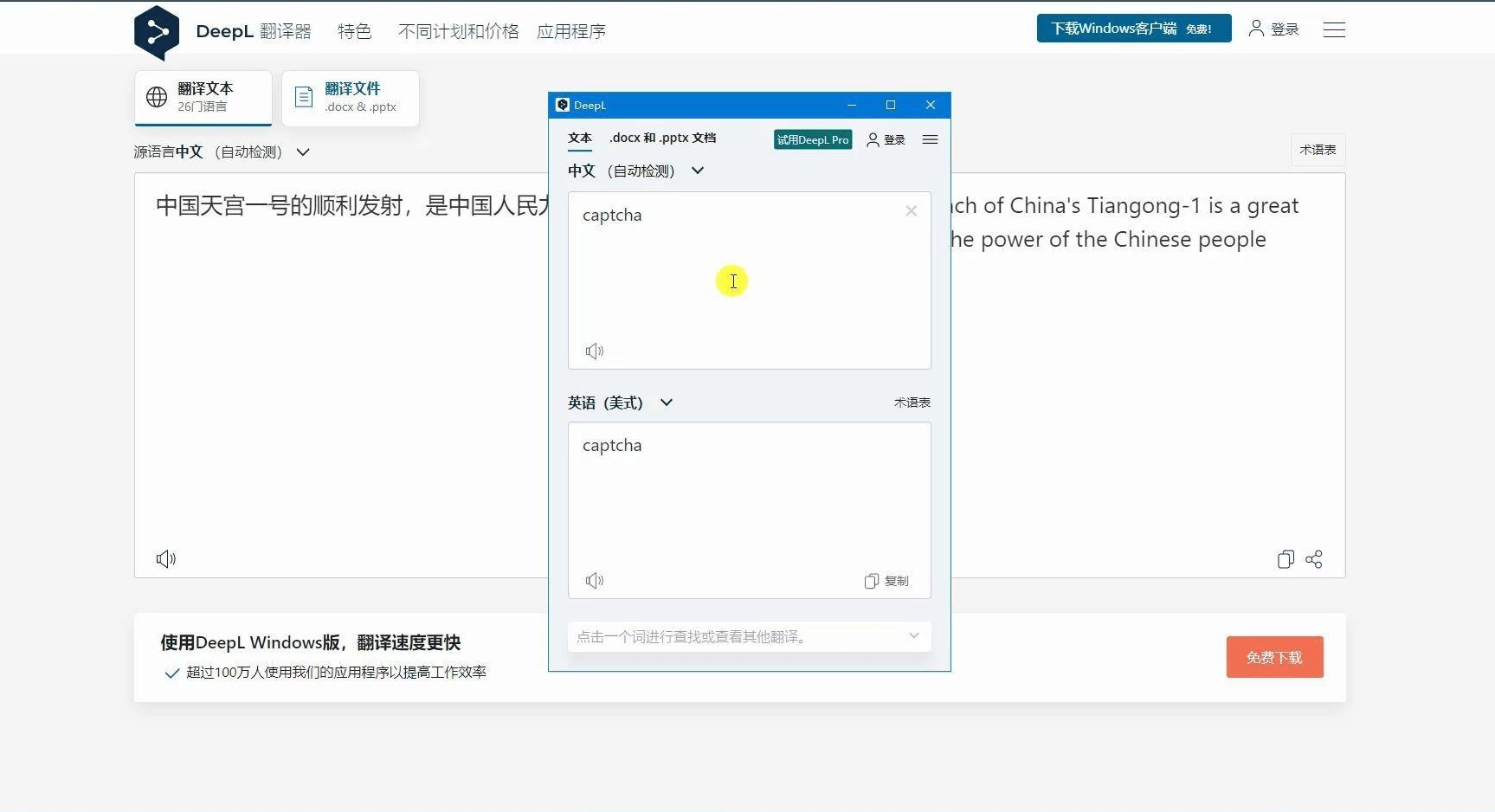
文档上传直接翻,PDF、docx都认,英文正式文本的译文质量在第一梯队,长句逻辑理得顺。免费版有文件大小和页数限制,临时用够了,量大要订阅。它处理不了加密文件,解密这一步还是得自己先做。我用它翻过解密后的合同附件,术语前后一致,比桌面词典软件省事。
Google翻译:免费兜底,双语对照快读
网页版可以直接上传PDF,输出双语对照视图,快速通读很方便,手机端还能对纸质件拍照实时翻。缺点是格式还原一般,翻完想保排版得自己再整理,而且国内访问要想想办法。当免费兜底选项合适。拍纸质加密文件的解密打印件也能直接翻,格式乱了也不耽误看内容。
DocTranslator:免注册,小文件顺手翻
主打免费在线文档翻译,PDF、Word都支持,翻完尽量保留原始格式,不用注册,急用的时候顺手。文件大小有上限,扫描版翻不动,得先OCR。适合轻量场景,大文件别指望它。解密后另存的副本建议先压缩一下再传,超了它的大小上限就白折腾。
微软翻译:跟Office一家,改稿方便
Word里自带翻译功能,整篇翻完在侧边栏对照着看,和办公场景无缝衔接,翻完直接改稿。对纯PDF支持一般,先转成Word再翻更顺。企业用户如果本来就用微软全家桶,这条路最省事。解除限制后的Word版条款用它翻最顺,侧边栏对照着改很方便。
Yandex:小语种加密资料的第二选择
俄语、土耳其语这些冷门语种表现意外地好,支持整站翻译和文档上传。俄语区资料多的话值得收藏。中文界面体验一般,服务器在国外,高峰期加载慢,英文场景没必要专门用它。用它之前先确认目标语种在支持列表里,它的小语种覆盖广但也不是全包。
加密文件这事的顺序就是先解密再翻译,别想着绕过权限。解密后的PDF翻译完记得核对数字、日期、条款这些硬信息。我的习惯是译文和原件分两个文件夹存,命名带上日期和语言方向,回头要溯源省不少事。真碰上打不开的文件就别硬折腾了,找文件提供方要一份能用的版本,比自己折腾快多了。涉密和版权文件别随手传第三方网页,能本地处理的先本地处理,这个习惯值得养。万一解密工具解出来的文件有乱码或缺页,别硬传,先换一份完整的副本,翻译工具只负责翻,文件坏了它也救不了。