证件证明翻译
 医疗病历翻译
 法律合同翻译
 公司介绍翻译
 学术论文翻译
 留学移民翻译
 求职简历翻译
 产品说明书翻译






 剩余额度:

 个人中心
 我的翻译
 优惠券
 修改密码
 退出登录

图片里的英文怎么翻译成中文?在线工具三步实操教程
拿到一张满屏英文的图片,先手动打字再翻译?太亏了。现在图片翻译都是识别加翻译一次出结果,网页打开就能用,连软件都不用装。我平时处理外文截图、产品包装照片基本都走这条路,下面把我自己用得顺手的几个工具捋一捋,急用的朋友直接照着操作就行。
先说个前提:图片翻译效果好不好,图本身占一半。文字清晰、底色对比明显的图,基本传上去就出结果;那种斜拍的、反光的、字挤成一团的,什么工具都会打折扣。所以传图前先花十秒看看图的质量,能省后面很多折腾。
福昕翻译在线:传图就翻,译文直接盖回原图
1. 打开福昕翻译在线,首页找到「图片翻译」入口,浏览器直接进,不用装任何东西。
2. 上传图片:把英文截图或者照片拖进上传框,jpg、png都认,单次可以传多张,一次性处理省事。
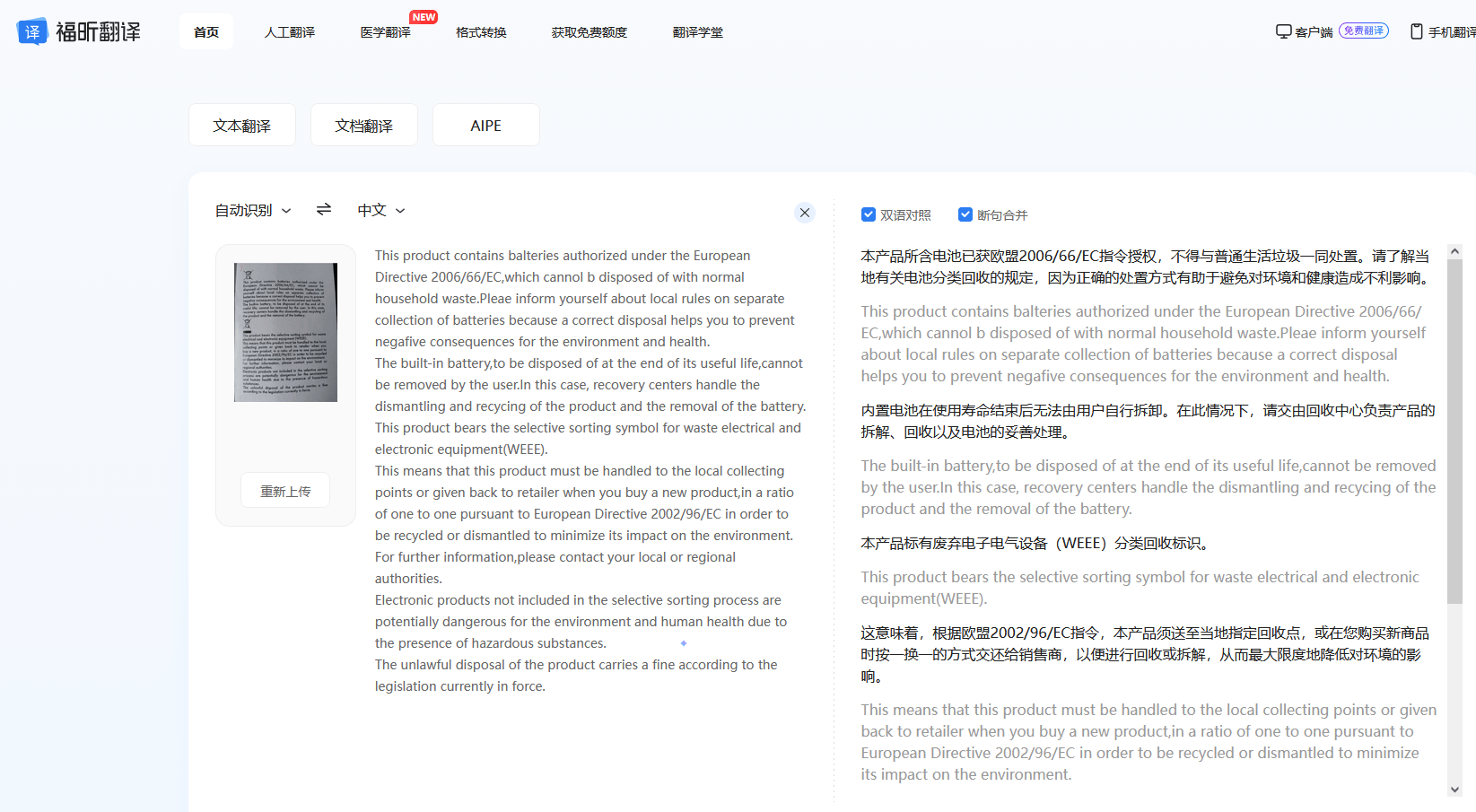
3. 选语言方向:源语言选English,目标语言选简体中文,然后点开始翻译。
4. 等几秒钟,识别和翻译一起完成。译文有两种看法,一种是对照模式,原文译文上下排;一种是直接盖回原图,看排版更直观。
5. 满意就导出下载,译文图和文本都能拿走。说实话速度比我预想的快,十几张图几分钟就跑完了。
用下来有个细节值得说:对照模式和覆盖模式可以来回切,核对数字、编号的时候用对照模式更稳,纯看意思就用覆盖模式。另外图上要是有手写内容,识别会差一些,重要信息建议手动核一遍。
福昕翻译大师:客户端批量翻,离线也能用
1. 到福昕官网下载安装福昕翻译大师客户端,装好后打开,左侧功能列表里选「图片翻译」。
2. 把本地的图片批量拖进去,几十张一起没问题,选好英文转中文。
3. 点开始翻译,识别在本地跑,速度稳,翻完直接导出到指定文件夹。
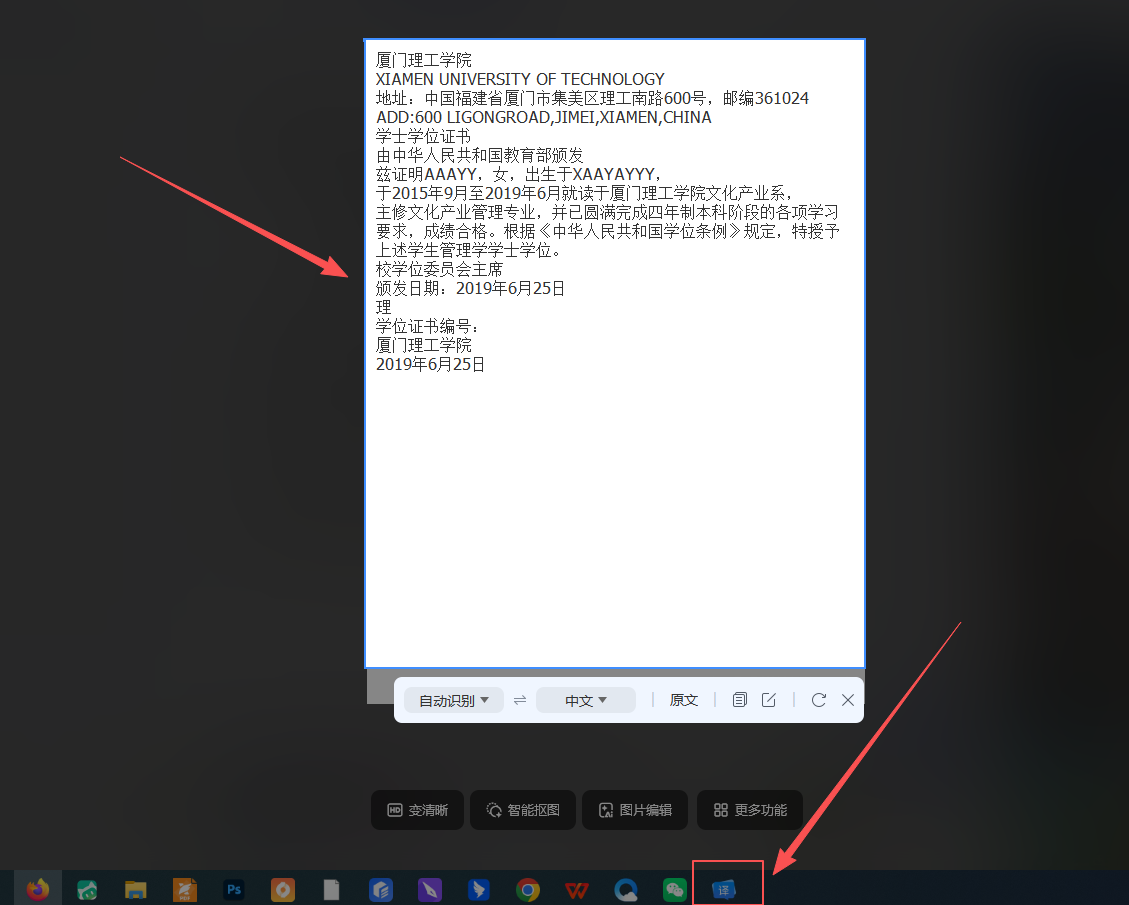
4. 图片量大、或者公司网络不让传文件的,用客户端这个路子更踏实。
选工具这事我的建议就看两点:要不要批量、图敏不敏感。临时几张又不涉密,在线工具随便挑;图量大或者涉及产品资料,就走客户端。别想太复杂,这两条十秒钟就能把自己归好类,剩下的交给工具就行。
Google翻译:手机拍照实时翻,出国党老朋友
App里的镜头功能对准菜单、路牌实时出中文,现场感最强。网页端也支持上传图片翻译,识别准确率不错。缺点是国内访问要想想办法,而且译文排版还原一般,长图翻完格式会散,只适合看内容不看排版。
微软翻译:图片翻译稳,跟Office是一家的
手机App支持相册导入和实时镜头,识别引擎是微软自家的,英文识别很稳。用Word、Excel多的人对它的风格会熟悉。短板是网页端图片翻译入口藏得深,不如手机端顺手,桌面场景体验一般。
Yandex翻译:小语种图片翻译备胎,语种覆盖广
俄语、土耳其语这类冷门语种的图片翻译,Yandex表现意外地好,很多大厂工具翻不出的语种它能接住。俄语区资料多的话值得收藏。缺点是中文界面体验一般,服务器在国外,高峰期加载慢,英文场景没必要专门用它。
Papago:日韩图片翻译小能手
图片翻译对日语、韩语优化到位,日漫生肉截图、韩综字幕图翻出来的语感比通用引擎自然。网页和App都有。就是语种池偏日韩,翻欧洲语言反而没有优势,用前先看支不支持你的语种。
还有个坑提醒一下:有些图片翻译完会把图压缩重新生成,你要是得保留高清原图做素材,记得原文件另外存一份,别拿译文图当唯一版本。翻译图和原图各留一份,后面用哪个都不抓瞎。
整体看,临时翻一两张图,网页工具传上去几秒出结果最省事;图片多、涉密、要批量跑,客户端批量处理更稳。我的习惯是截图走网页、整批照片走客户端,两条腿走路基本不卡壳。工具就这五个,按自己的场景挑就行。另外译文图记得重命名,别跟原图混在一个文件夹里,找起来费劲。文件名里带上语言方向或者日期,积累多了之后检索特别方便。